
ABReader: tu biblioteca de libros electrónicos en el navegador
Un lector de libros electrónicos que funciona en el navegador, sin cuentas ni servidores. Qué hace, cómo se usa y cómo probarlo en un minuto.
Llevo un tiempo construyendo ABReader, un lector de libros electrónicos que funciona en el navegador. Empezó porque quería algo concreto: abrir mis ePub y PDF en cualquier ordenador o en el móvil, subrayar, buscar palabras que no conozco y escuchar un capítulo mientras hago otra cosa, sin crear una cuenta en ningún sitio ni subir mis libros a un servidor ajeno.
Este artículo es para quien quiera saber qué hace y probarlo. Más adelante escribiré otro sobre cómo está construido por dentro.
Puedes abrirlo ya mismo en abdell1999.github.io/ebook-reader-public.
Qué es, en una frase
Una biblioteca y un lector de libros que vive en tu dispositivo. No hay servidor: los libros, los subrayados y el progreso se guardan en el propio navegador. Si quieres, puedes guardar una copia en tu Google Drive, pero es opcional.
Abre once formatos: ePub, PDF, MOBI, FB2, DOCX, CBZ y CBR (cómics), DjVu, HTML, Markdown y TXT, incluso dentro de archivos .zip o .rar.
La biblioteca
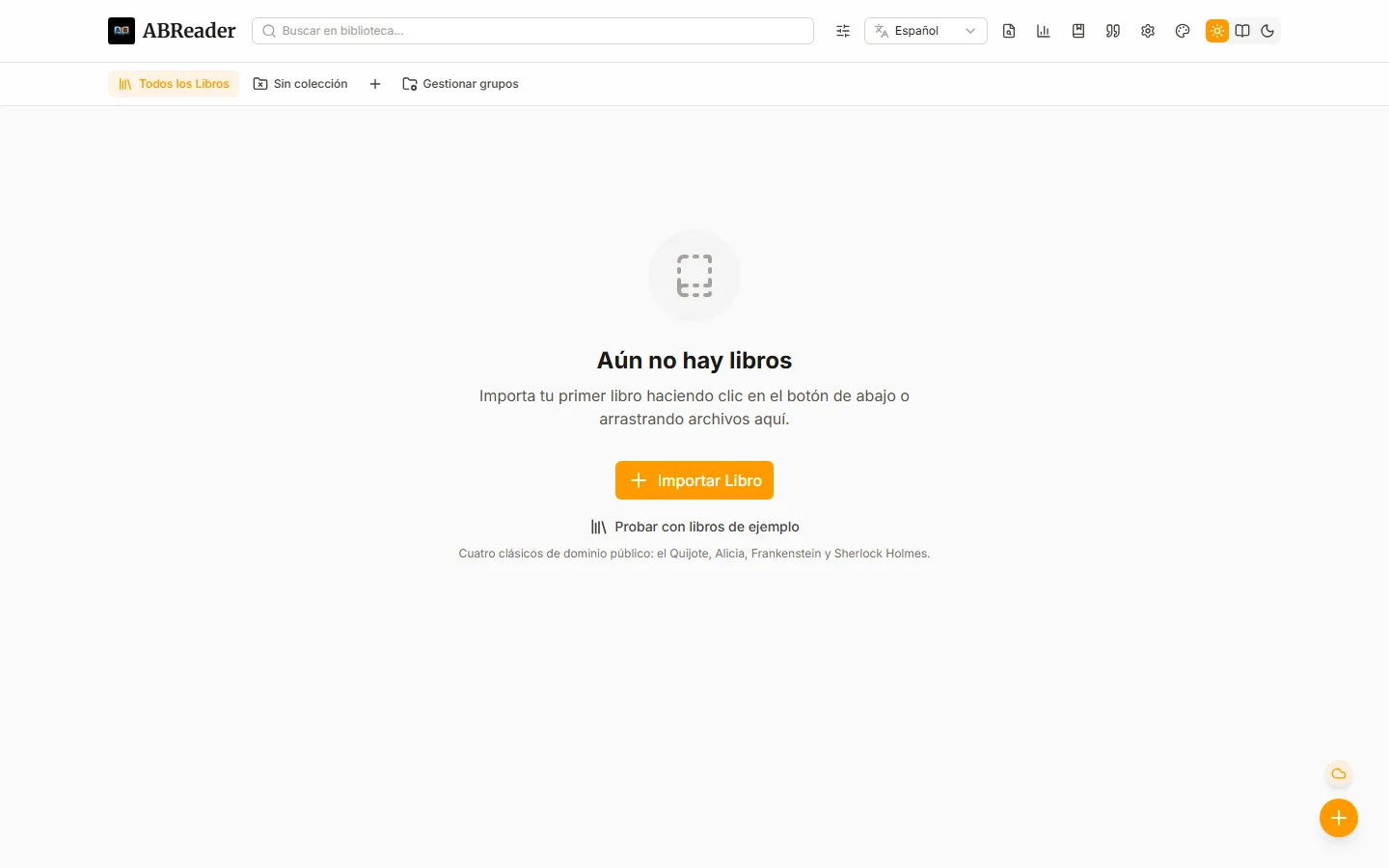
La primera vez que entras, la biblioteca está vacía. Puedes arrastrar tus archivos a la ventana, pulsar Importar libro o, si solo quieres curiosear, cargar cuatro clásicos de dominio público con Probar con libros de ejemplo.
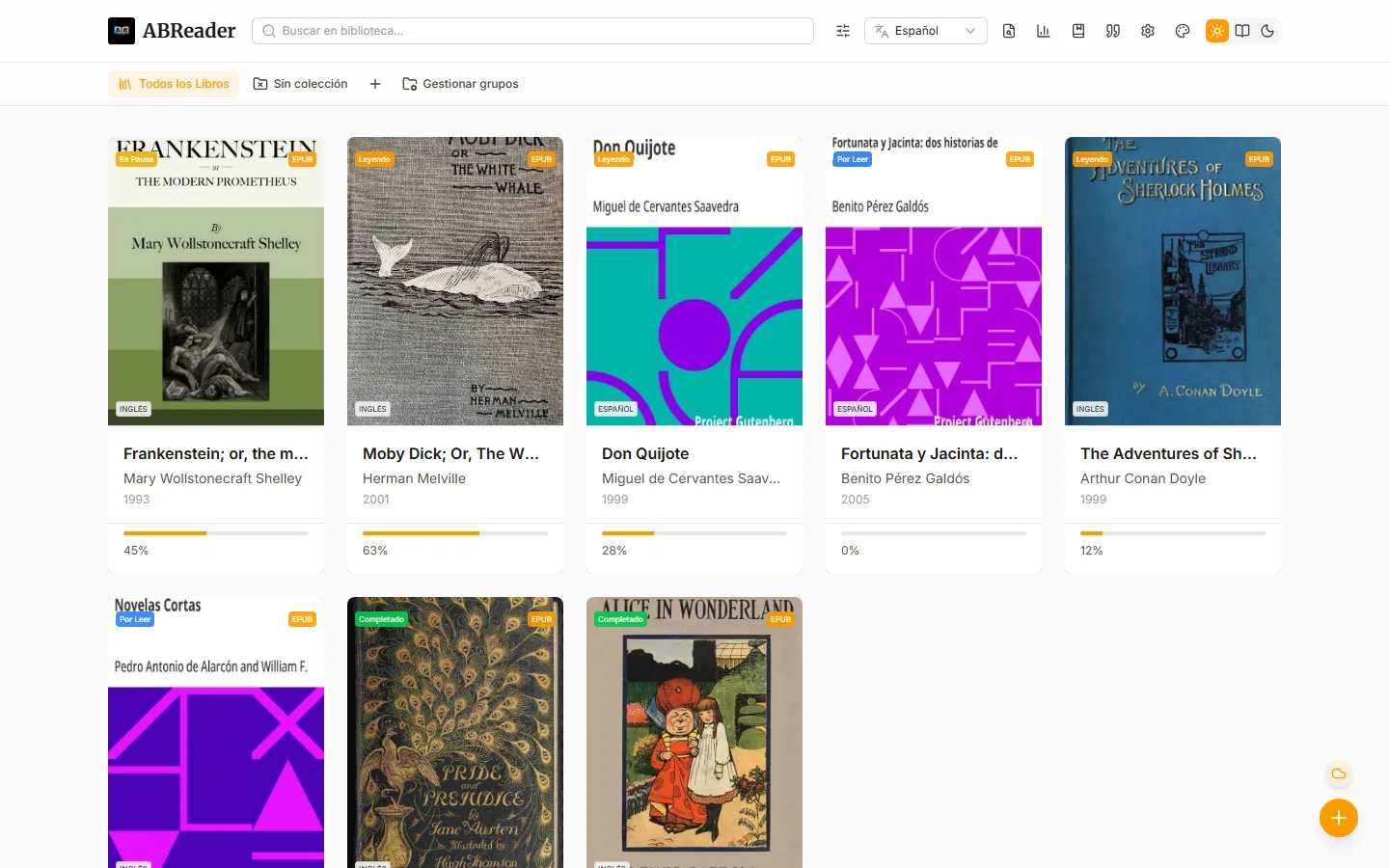
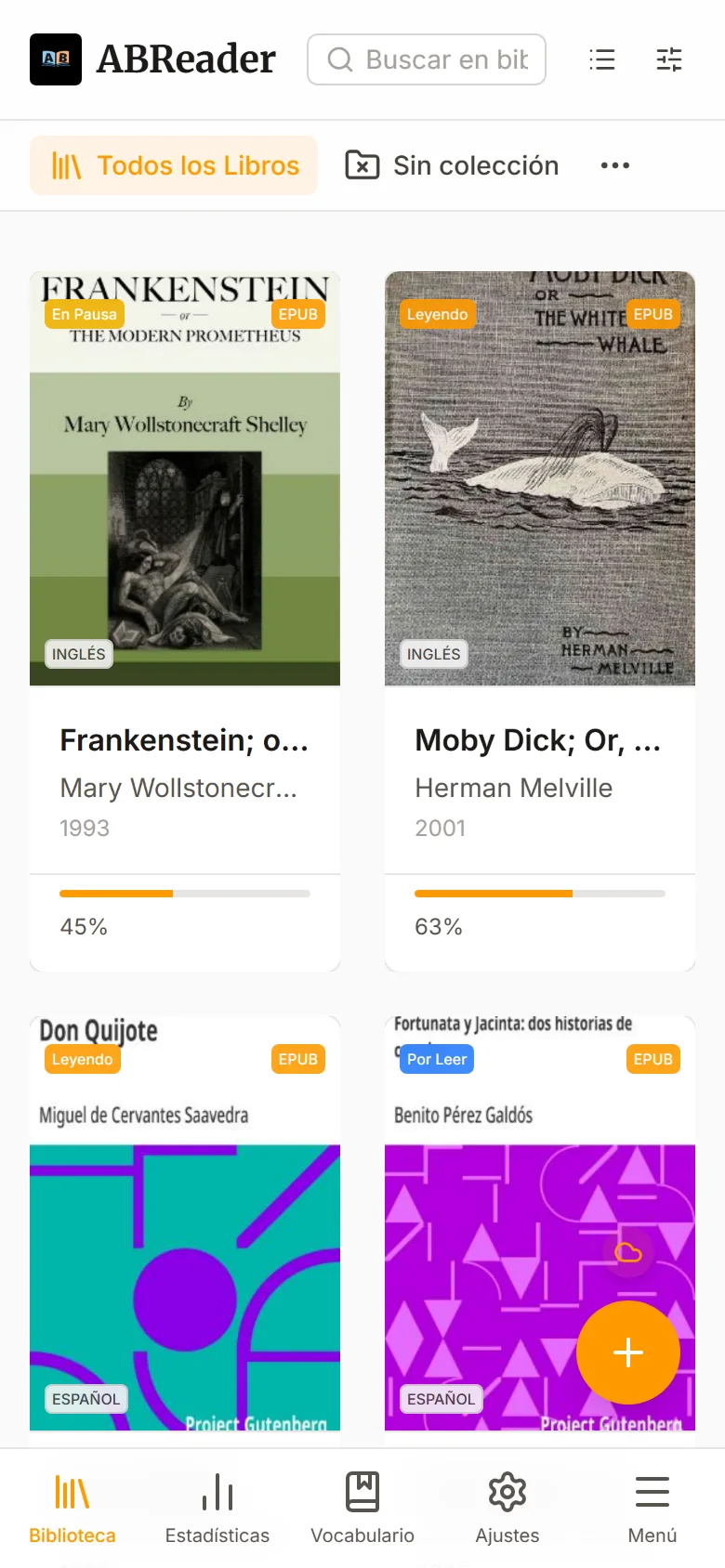
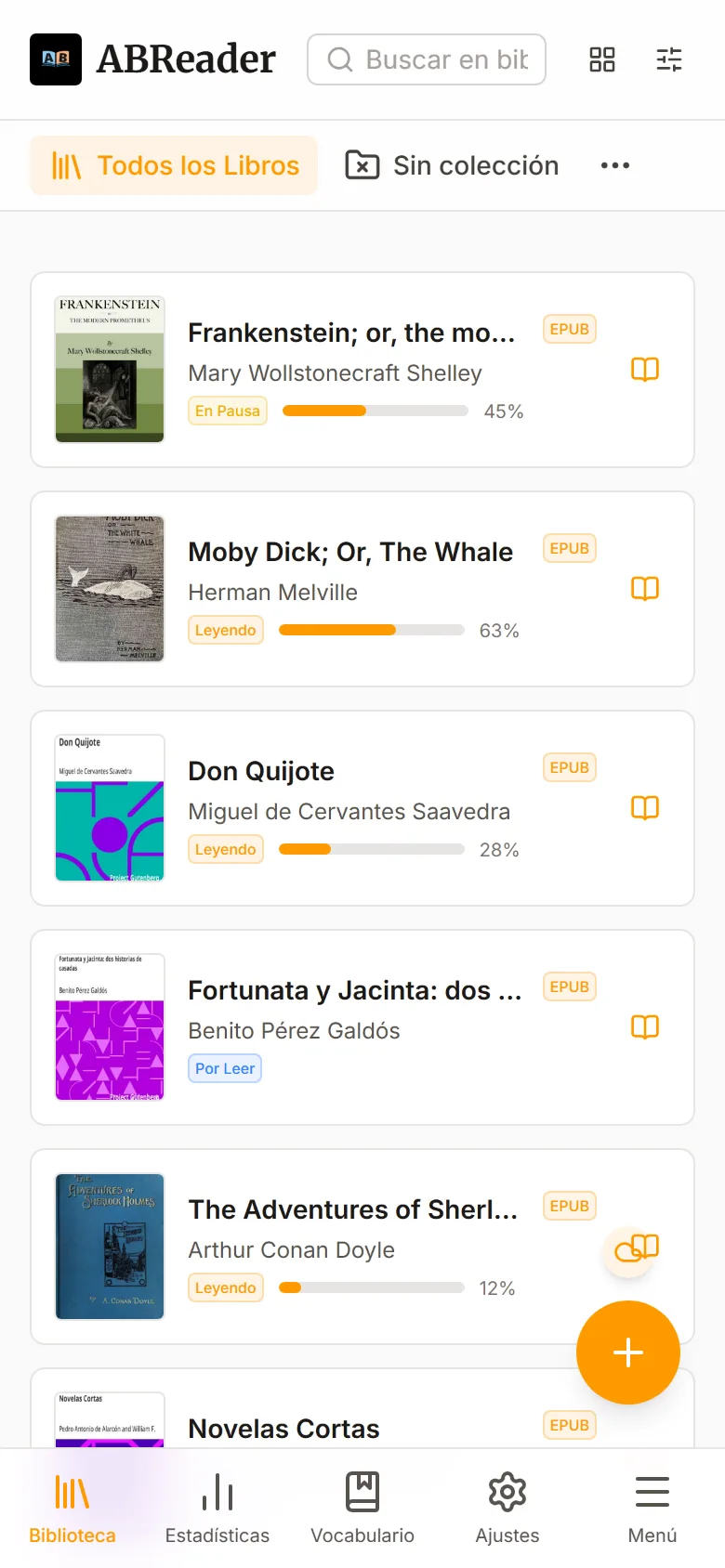
Cada libro aparece con su portada, su autor, el porcentaje leído y una etiqueta de estado: por leer, leyendo, en pausa o completado.
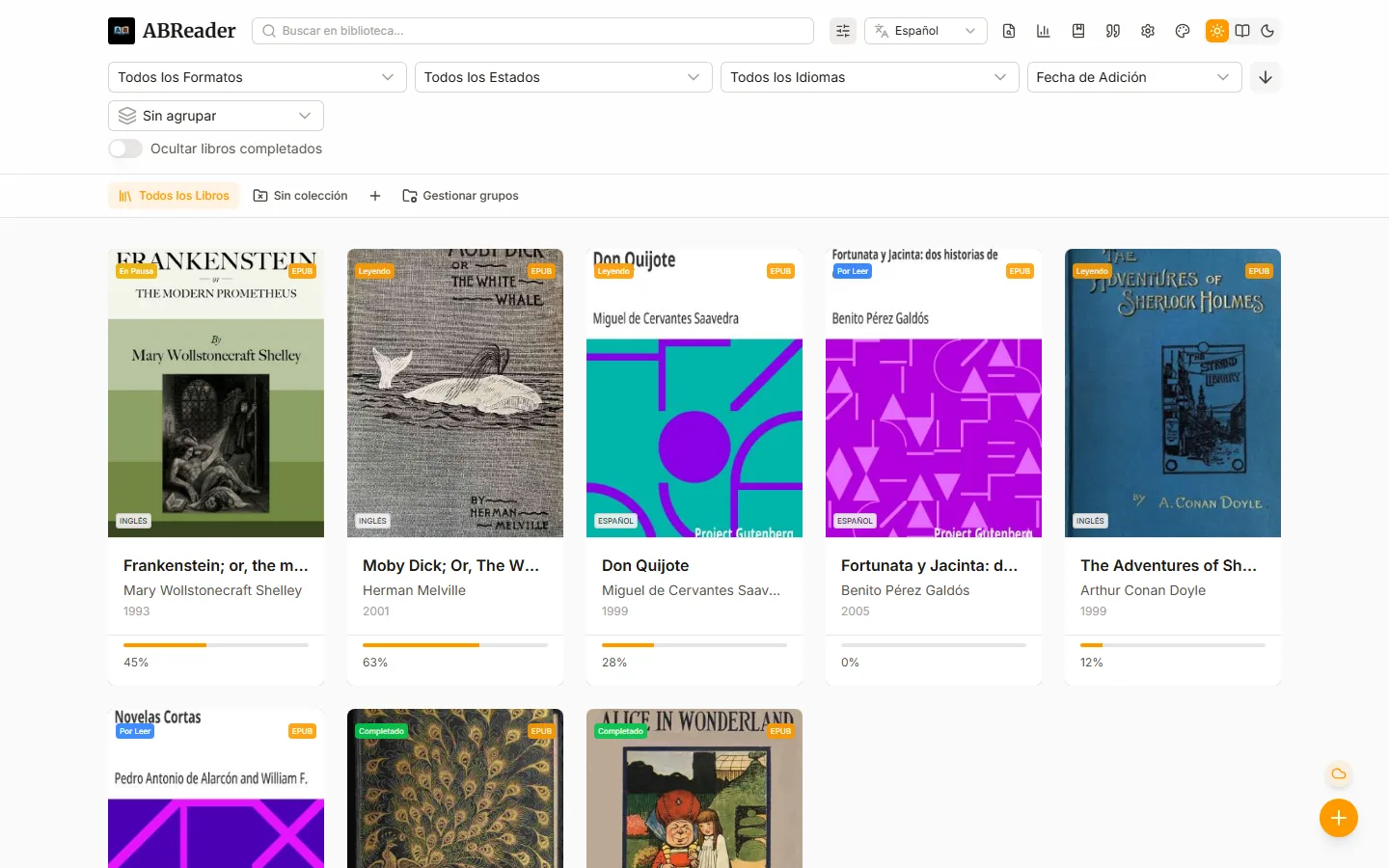
El buscador de arriba no solo mira títulos y autores: también encuentra texto en tus subrayados y notas. Y con el botón de filtros puedes quedarte con un formato, un estado o un idioma, ordenar por fecha o por título, agrupar los libros u ocultar los que ya terminaste.
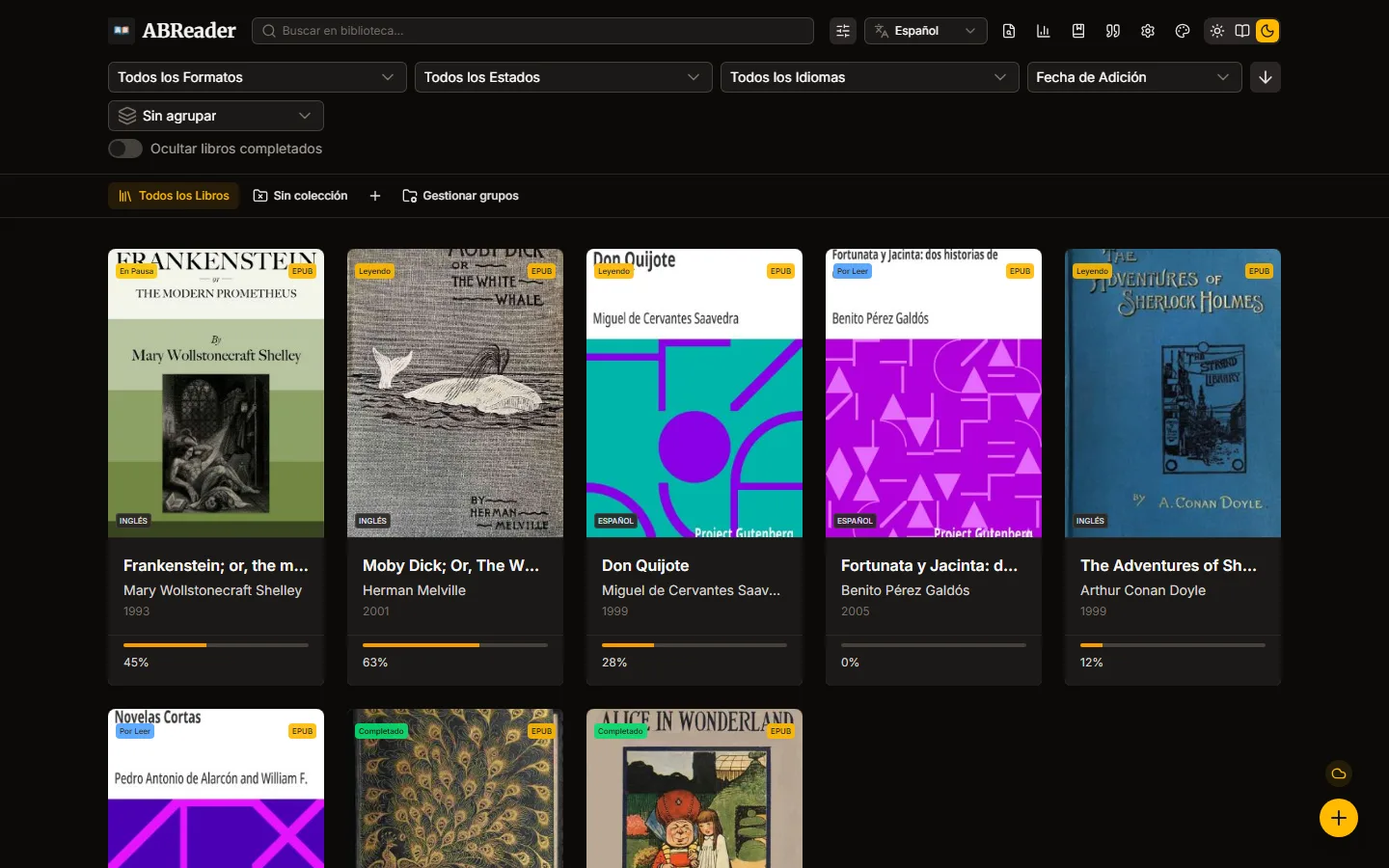
Los libros se pueden organizar en colecciones (que admiten subcolecciones) y marcar con etiquetas de colores. Todo tiene también modo oscuro:
Leer
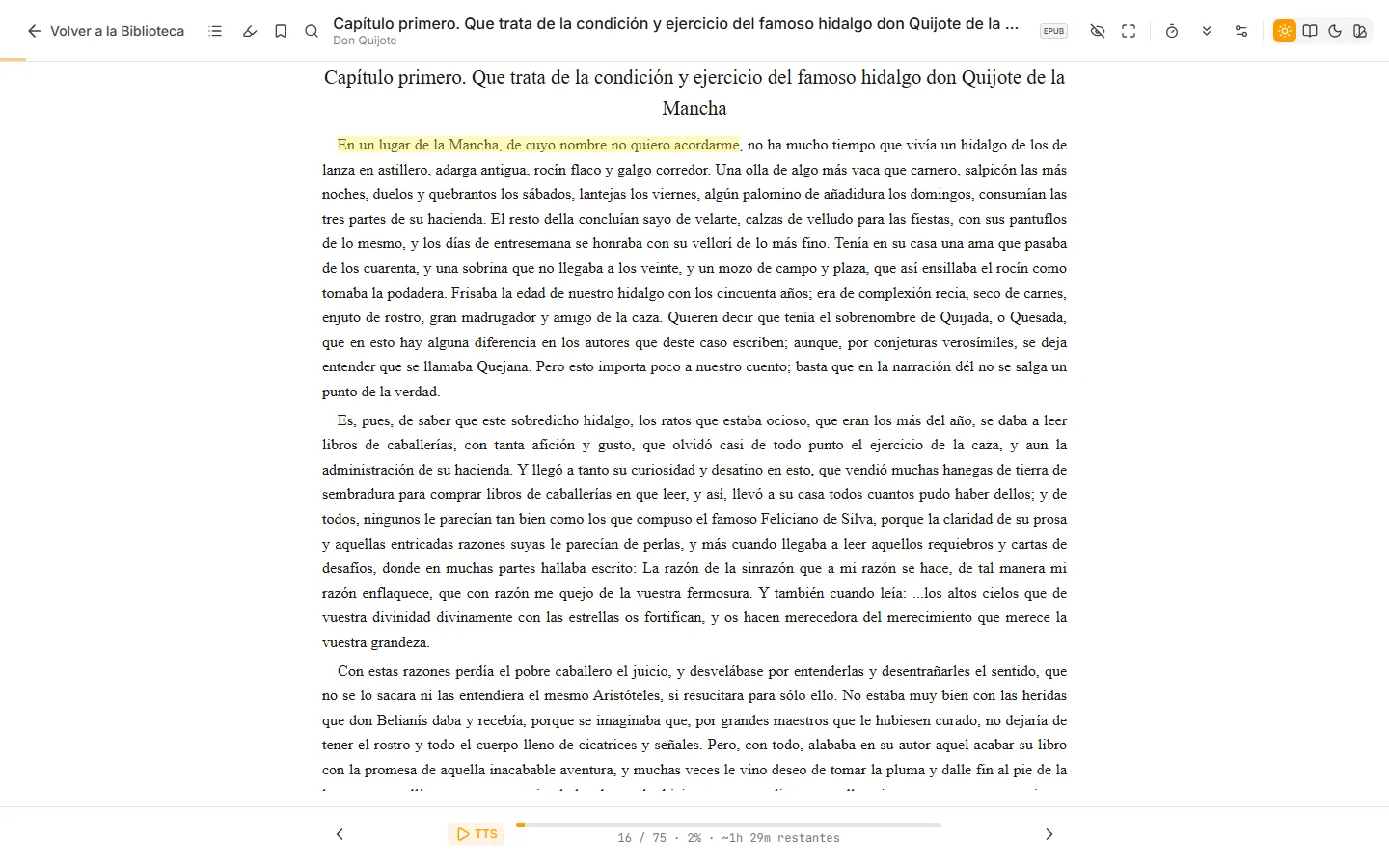
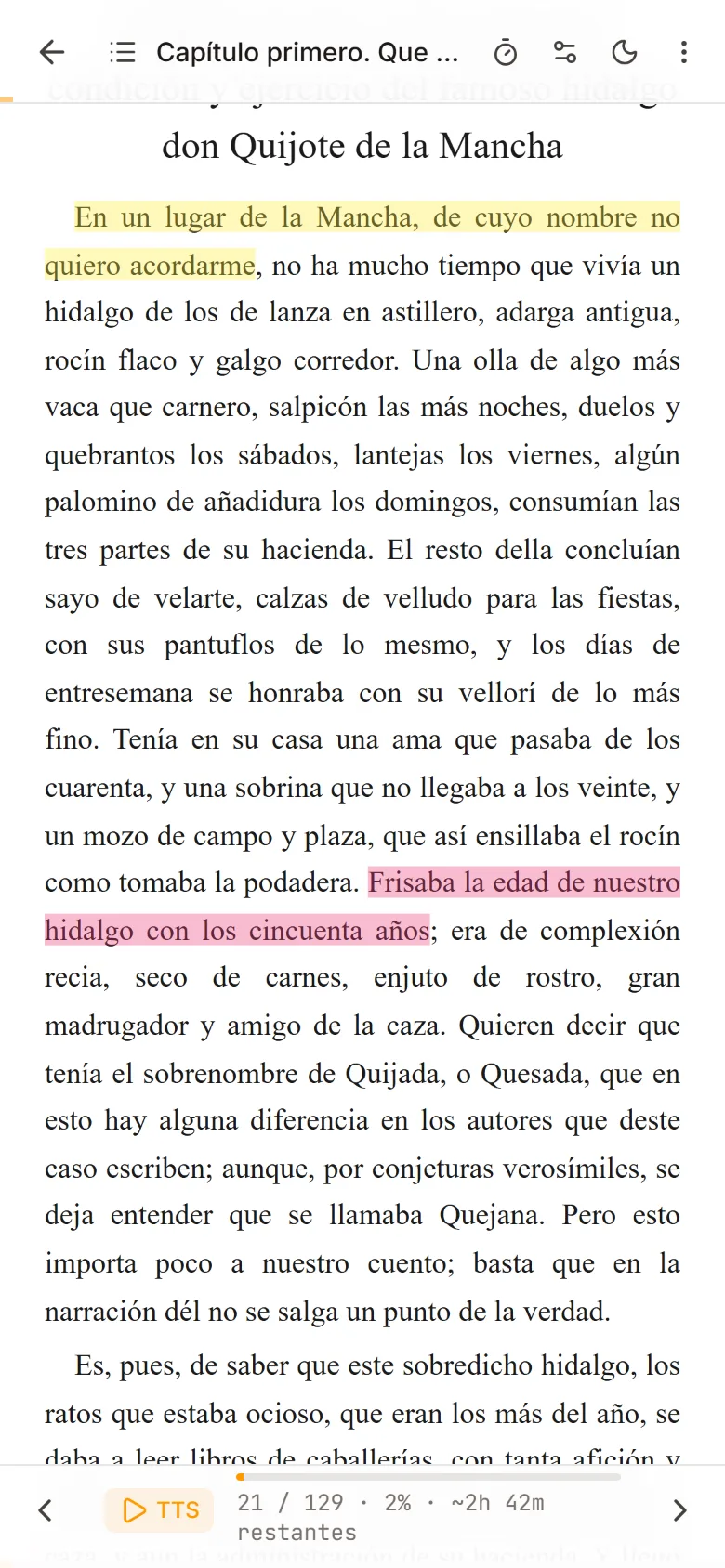
Al abrir un libro, el texto ocupa el centro y las herramientas quedan arriba y abajo, discretas. Abajo ves en qué página estás, el porcentaje y una estimación del tiempo de lectura que te queda, calculada a partir de tu velocidad de lectura.
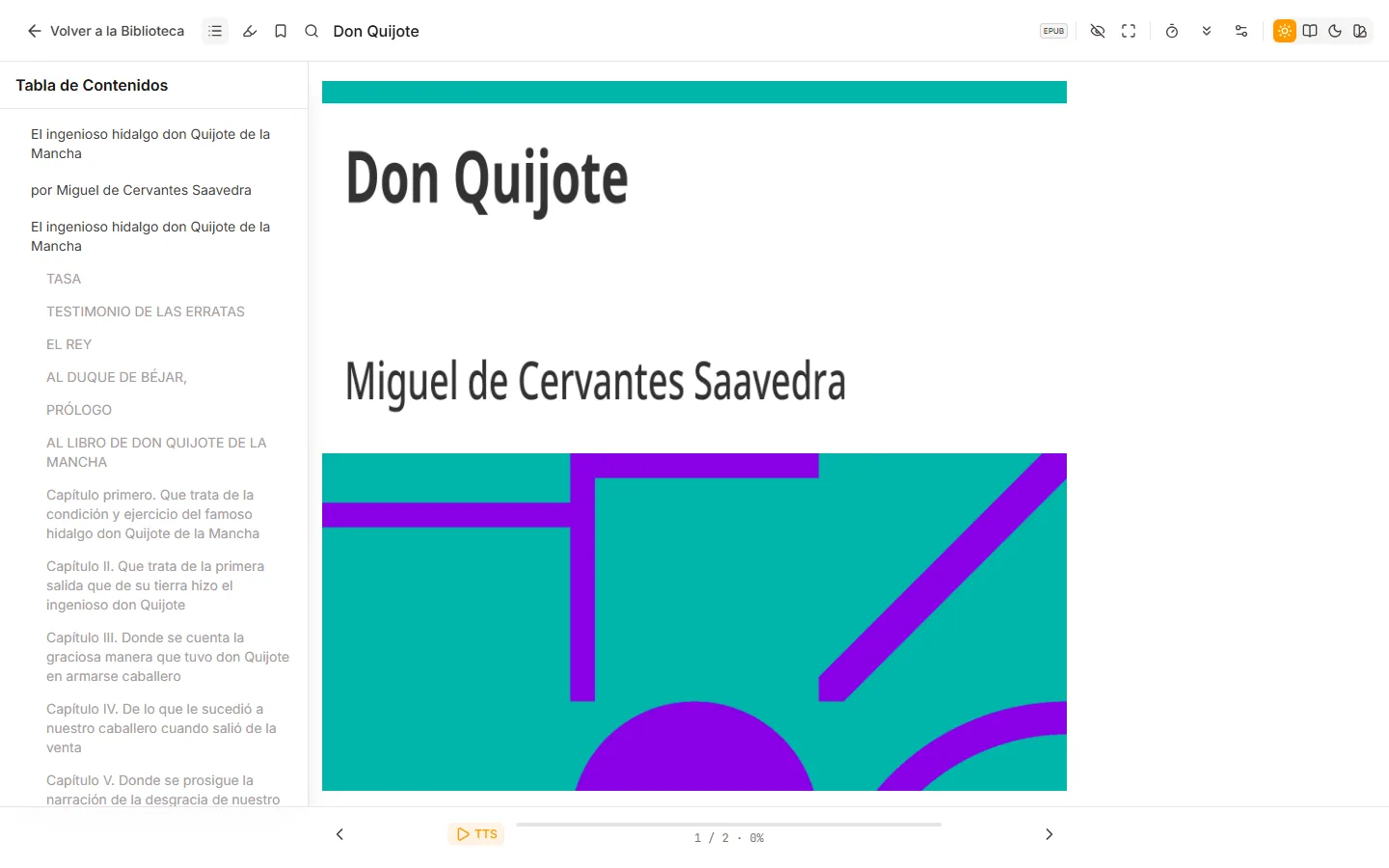
El índice del libro se abre a un lado y te lleva a cualquier capítulo:
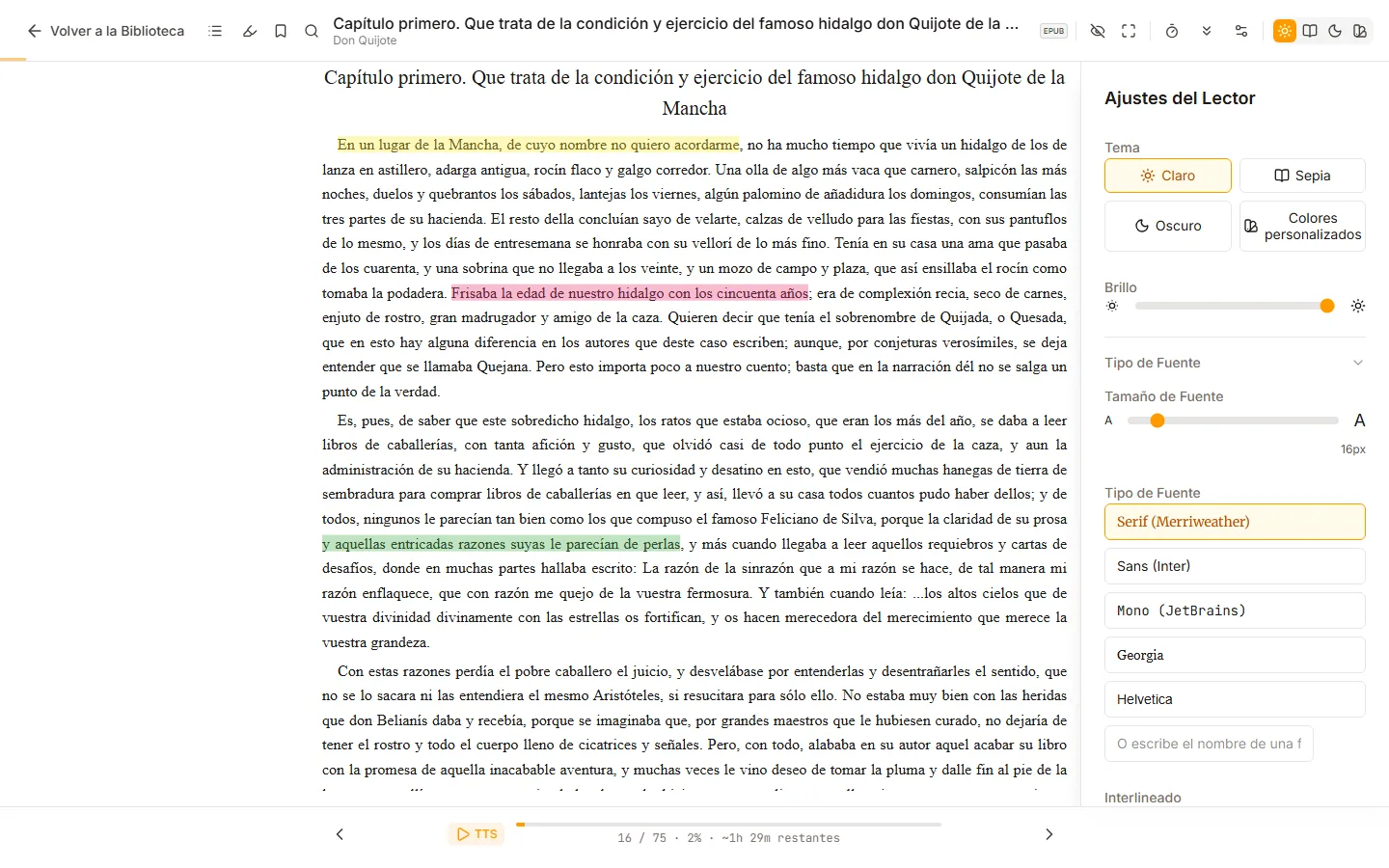
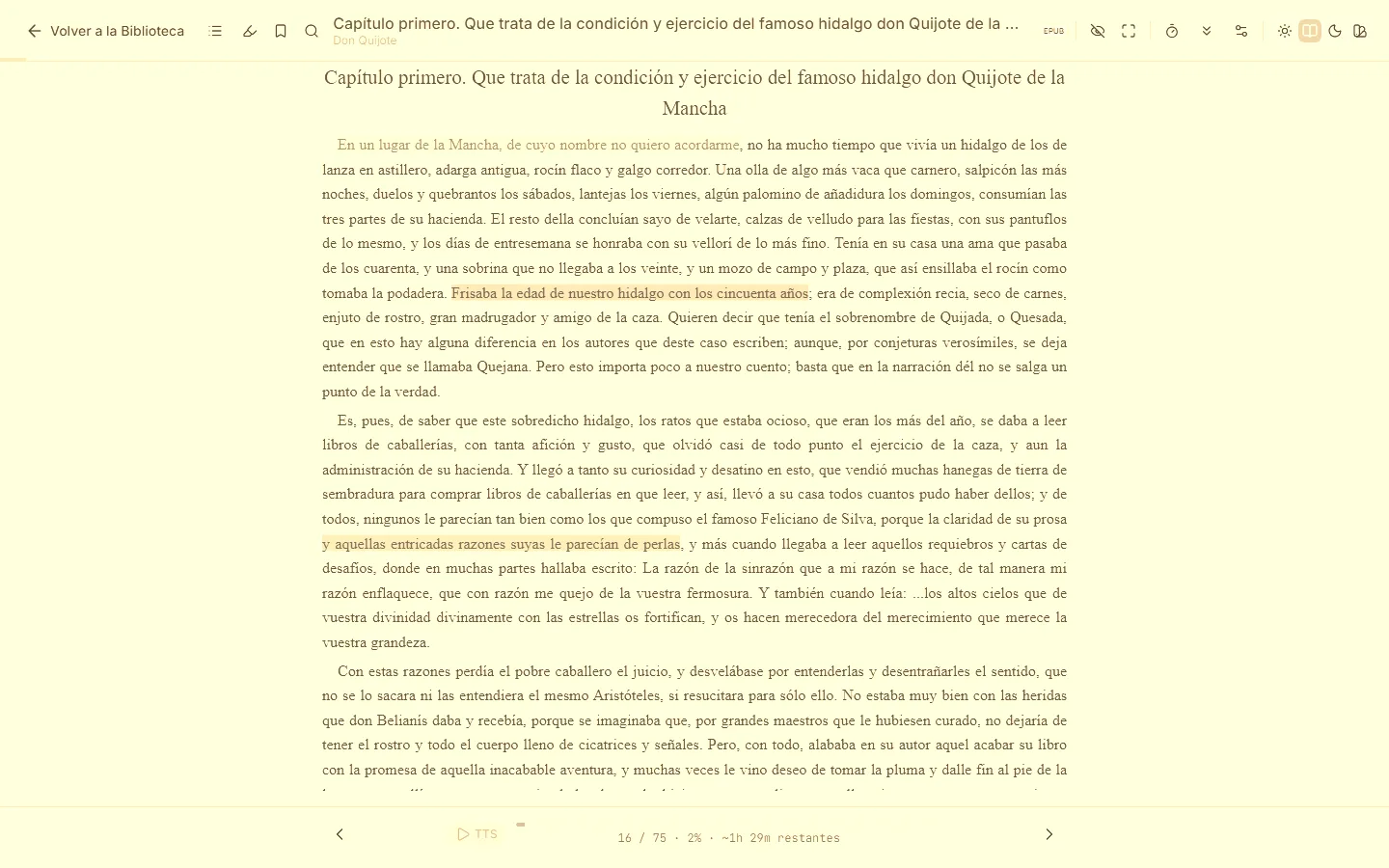
En los ajustes puedes elegir tema (claro, sepia, oscuro o tus propios colores), brillo, tipo y tamaño de letra, interlineado, espacio entre párrafos y si prefieres pasar páginas o desplazarte de forma continua. Si la fuente que te gusta está instalada en tu sistema, puedes escribir su nombre y usarla.
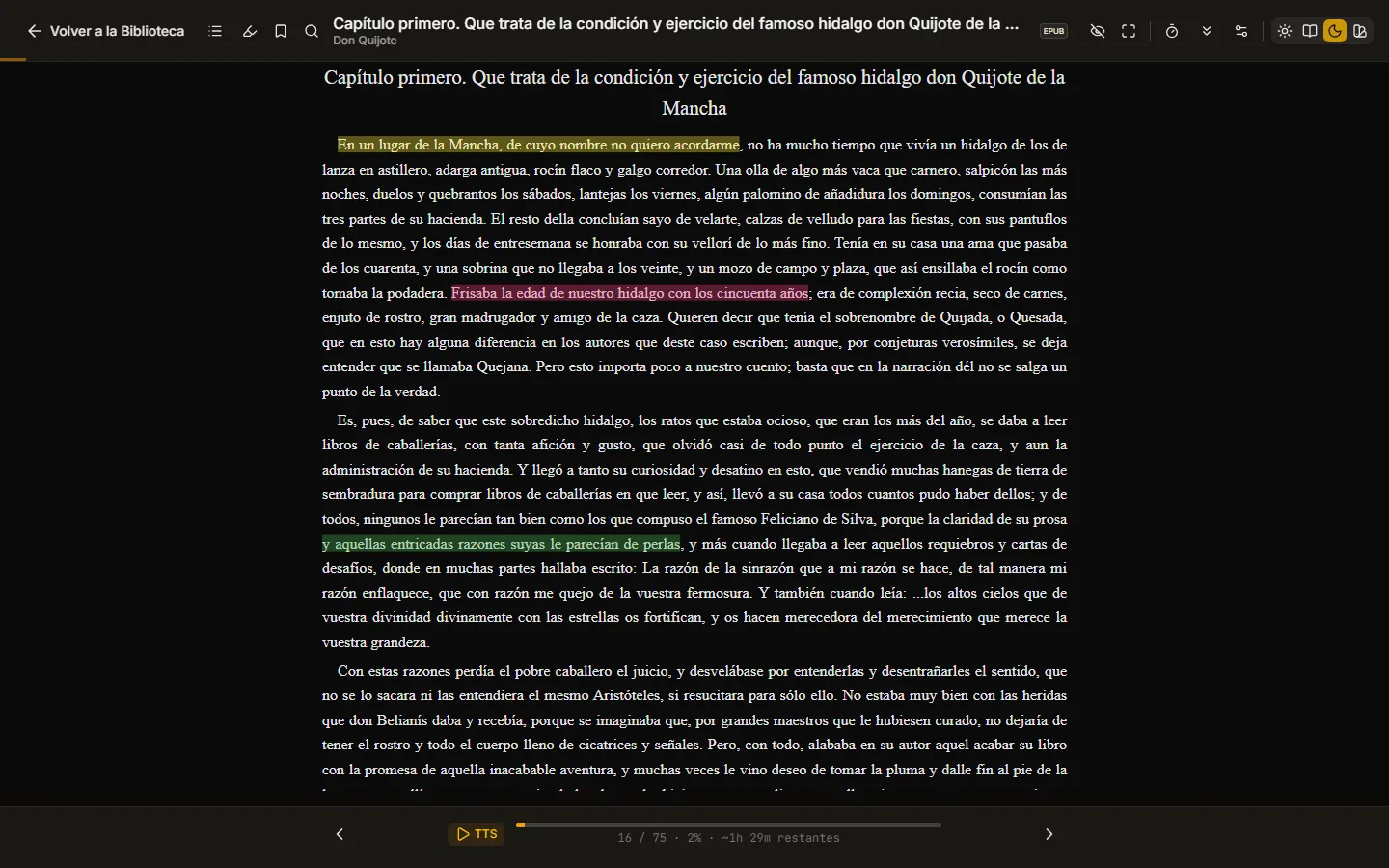
Hay también un modo zen que esconde todo menos el texto, un temporizador Pomodoro para leer por bloques y atajos de teclado que puedes cambiar a tu gusto.
Subrayar y tomar notas
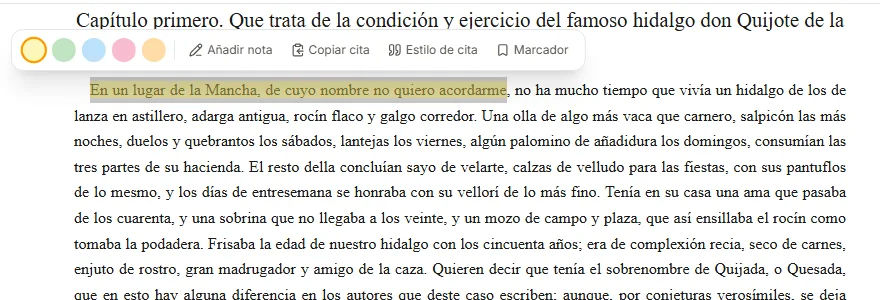
Al seleccionar un fragmento aparece un menú pequeño: elige un color para subrayarlo, añade una nota, copia la cita con el formato que prefieras o pon un marcador.
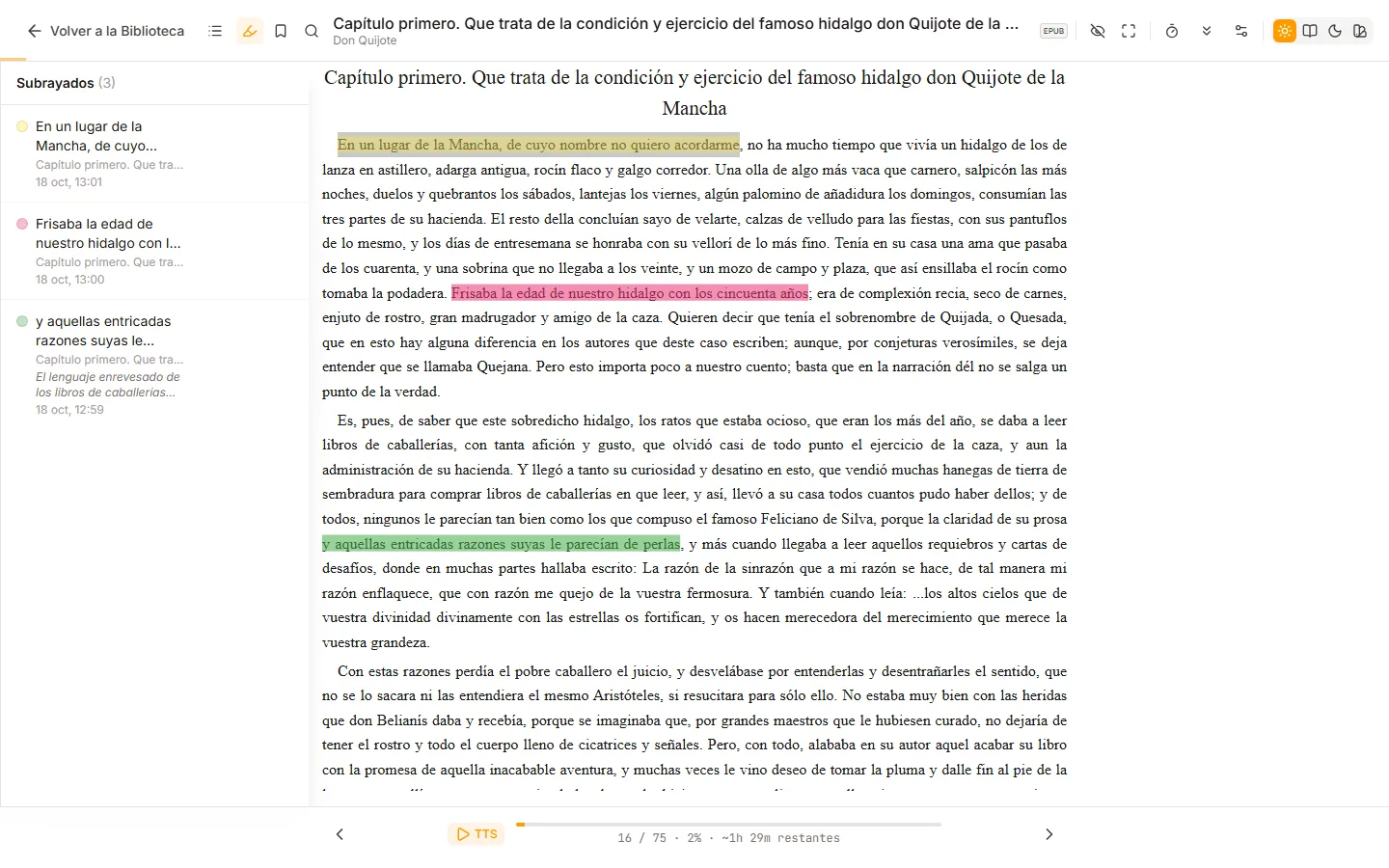
Los subrayados del libro se pueden ver juntos en un panel lateral, con su nota y la fecha. Si pulsas uno, el lector salta a ese punto.
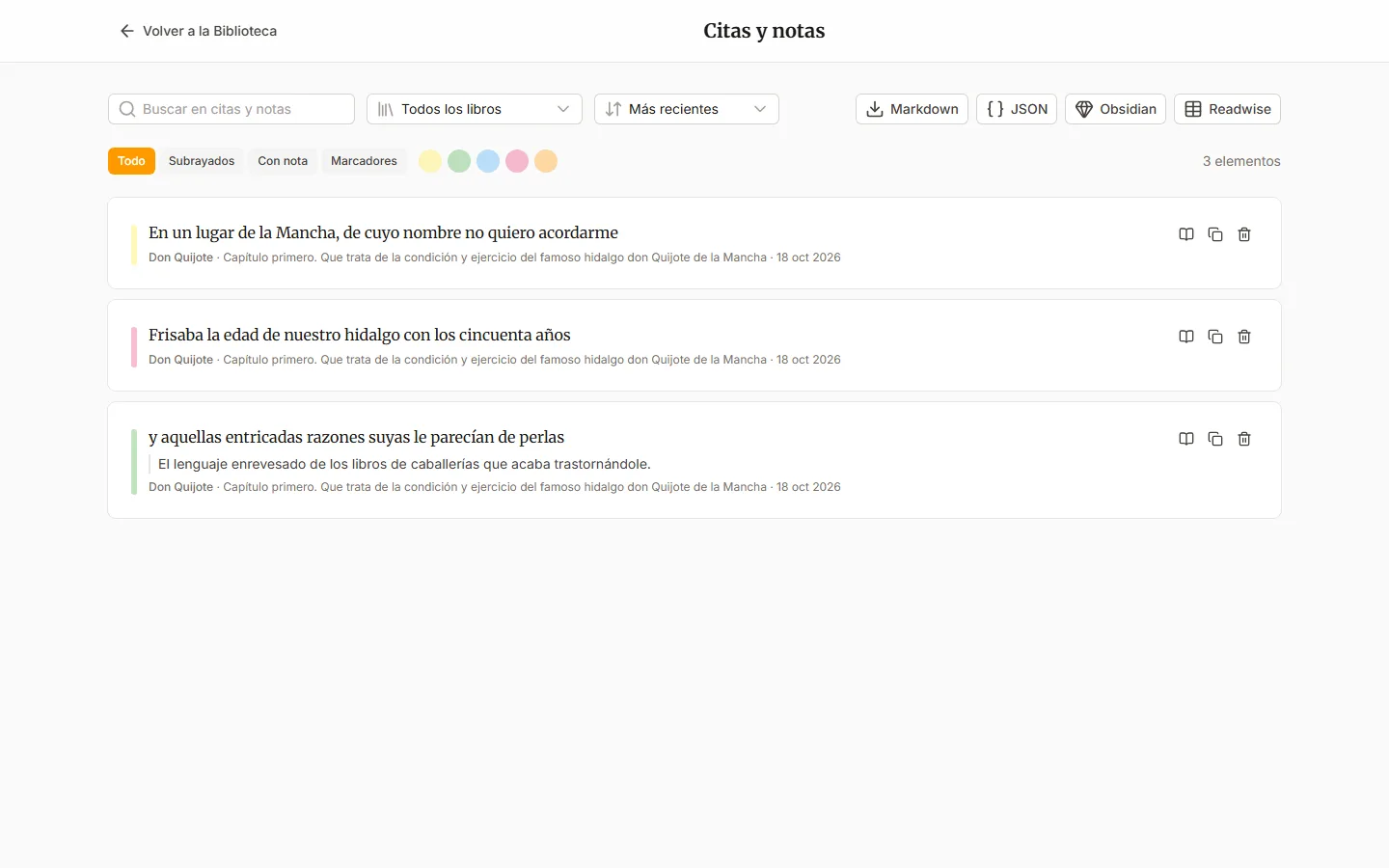
Y en la página Citas y notas se reúnen los de todos los libros. Ahí puedes filtrarlos por color o por tipo y exportarlos a Markdown, JSON, Obsidian o Readwise, por si ya llevas tus notas de lectura en otra herramienta.
Leer en otro idioma
Esta es la parte que más uso. Leo bastante en inglés y antes tenía el diccionario abierto en otra pestaña. Ahora selecciono la palabra, pulso Diccionario y veo la definición y la traducción al español sin salir del libro.
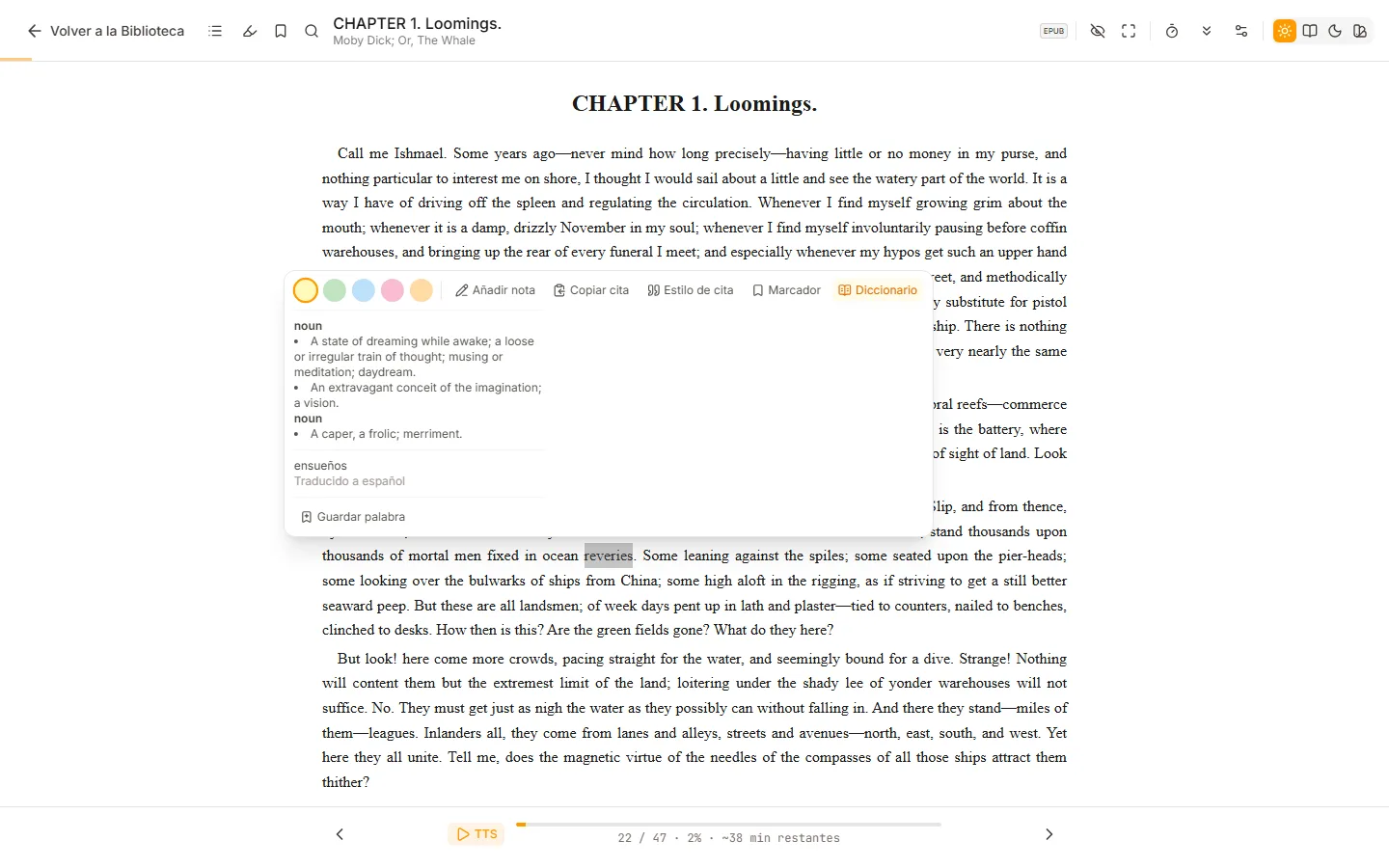
Con Guardar palabra va a mi vocabulario, junto con la frase en la que apareció. Recordar una palabra con su contexto es mucho más fácil que memorizar una lista.
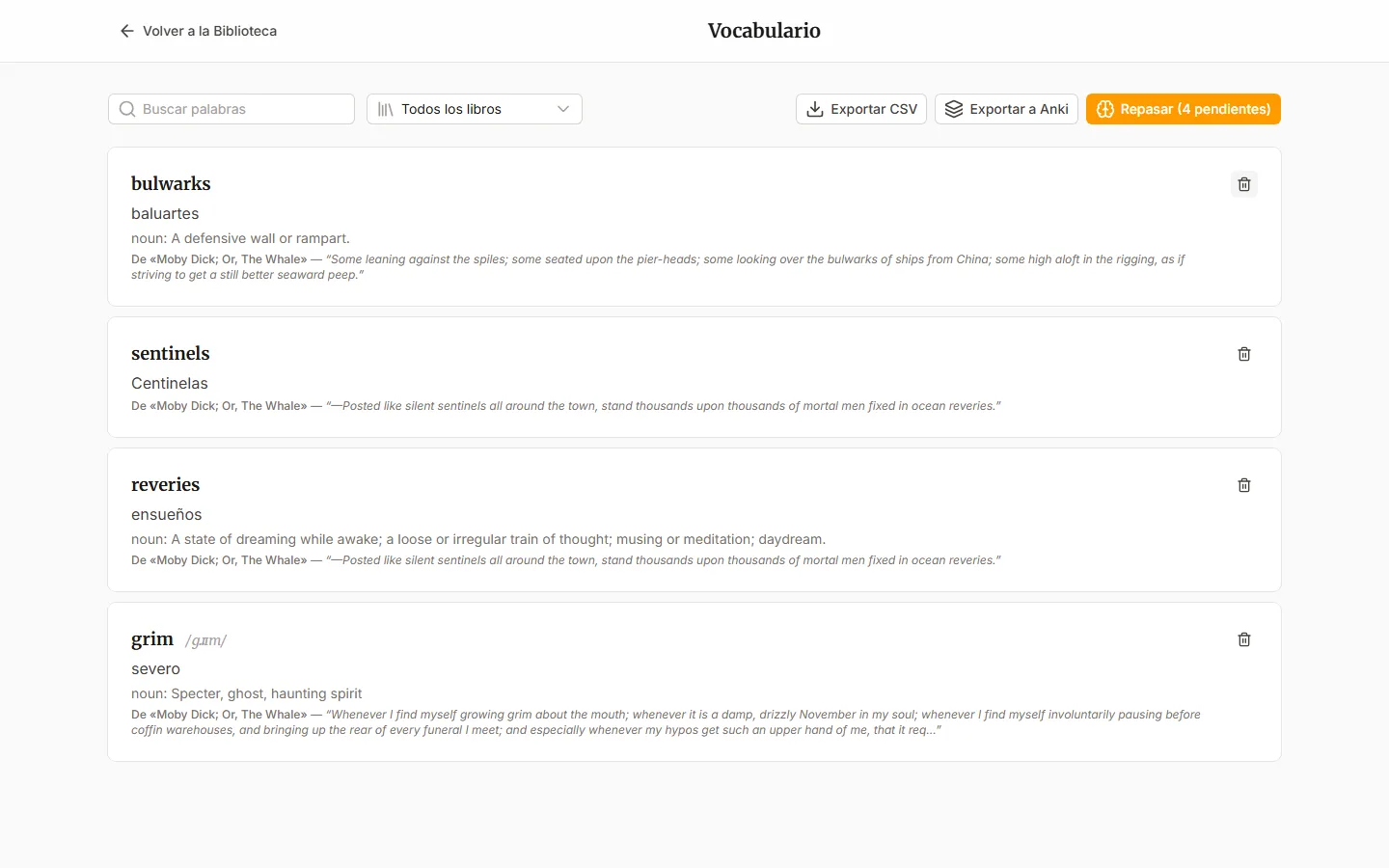
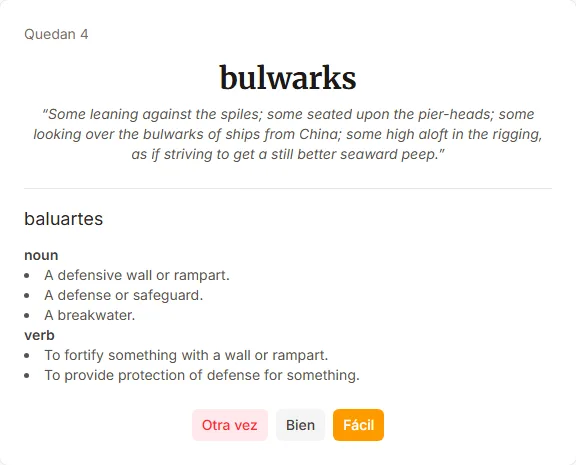
Las palabras guardadas se repasan con tarjetas de repetición espaciada: si te cuesta, vuelve pronto; si la sabes, tarda más en volver. También se pueden exportar a CSV o a Anki.
Escuchar el libro
El botón TTS de la barra inferior lee el texto en voz alta y va resaltando la frase que suena. Hay tres motores de voz para elegir:
- Navegador: las voces de tu sistema. Funcionan al momento, sin descargar nada, aunque suenan bastante robóticas.
- Piper: voces ligeras que funcionan en cualquier dispositivo. Se descargan una vez (de 20 a algo más de 100 MB cada una) y desde ahí funcionan sin conexión.
- Supertonic: la voz más natural, en 31 idiomas. Es una descarga única de unos 383 MB y conviene tener tarjeta gráfica.
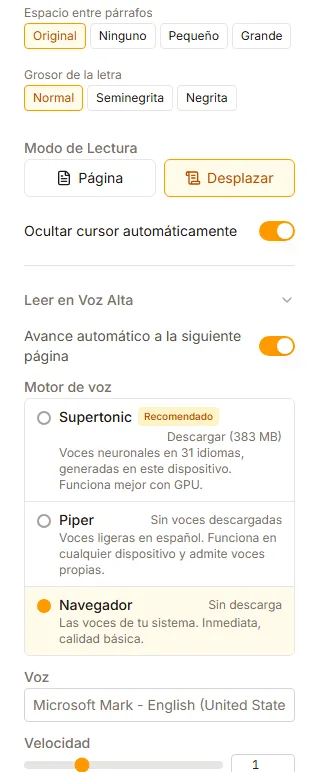
Lo importante de las dos últimas es que la voz se genera en tu propio dispositivo: el texto del libro no se envía a ningún servicio externo. Para un trayecto sin cobertura, también puedes generar de antemano el audio de un capítulo o del libro entero (en ePub y PDF) y escucharlo después.
Tus datos
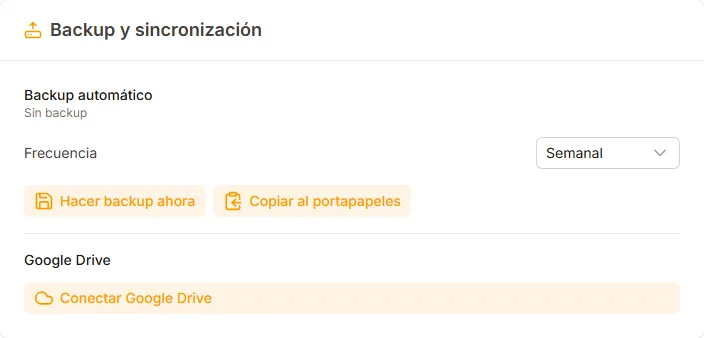
Como no hay servidor, lo que lees se queda en tu navegador. Para no perderlo hay dos opciones en los ajustes:
- Una copia de seguridad completa en un archivo, que puedes programar cada día o cada semana y restaurar en otro navegador.
- Sincronizar con Google Drive, que guarda tus libros, progreso y notas en tu propia cuenta de Drive y te permite seguir leyendo en otro dispositivo donde lo dejaste.
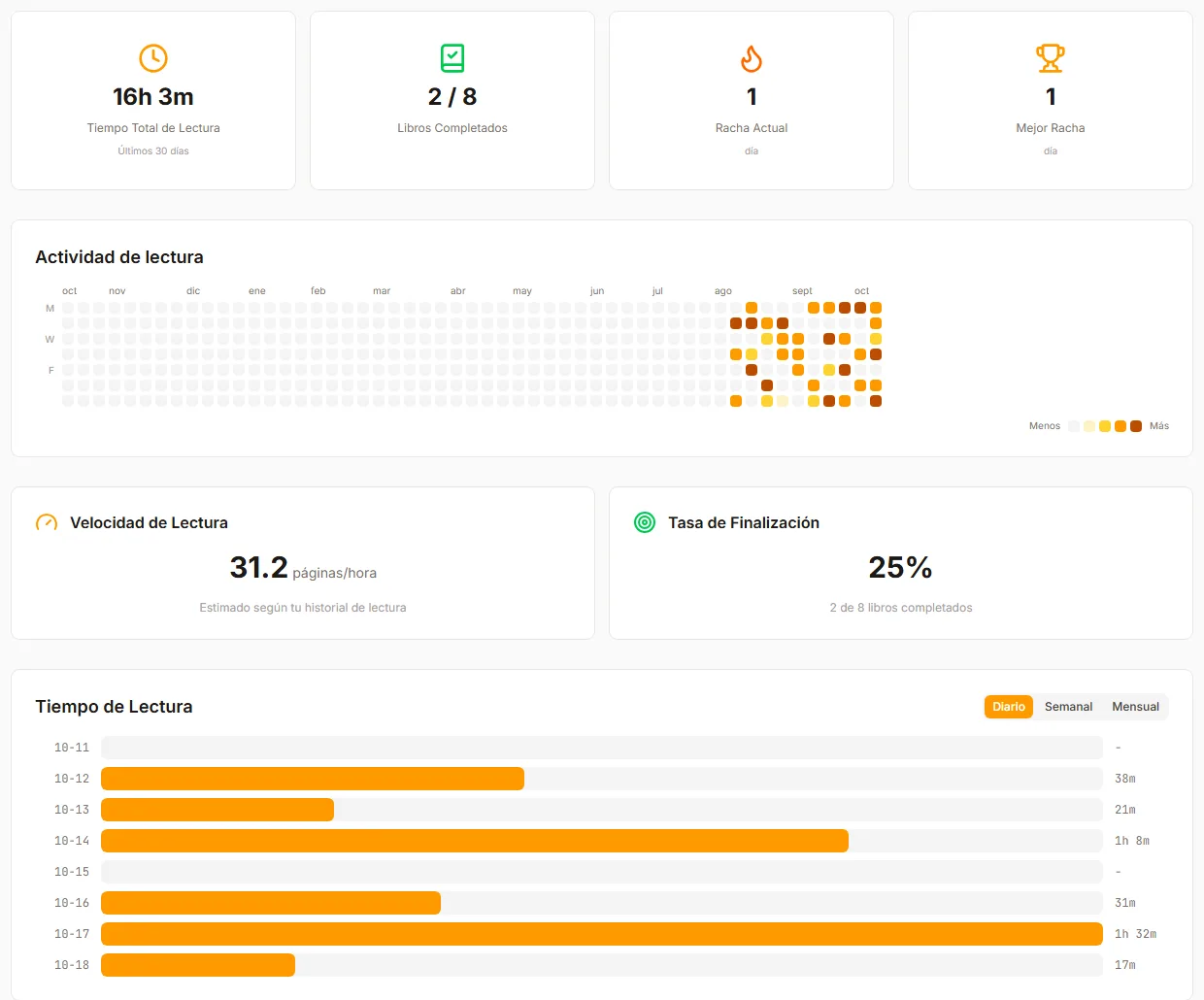
Y si te gustan los números, hay una página de estadísticas con el tiempo de lectura, los libros terminados, tu racha de días seguidos y un calendario de actividad.
En el móvil
Todo lo anterior funciona igual en una pantalla pequeña. La barra de herramientas se compacta y la biblioteca se puede ver como cuadrícula o como lista.
Pruébalo
- Abre abdell1999.github.io/ebook-reader-public.
- Arrastra un libro tuyo o pulsa Probar con libros de ejemplo.
- Si te convence, instálalo como aplicación desde el menú del navegador (en Chrome y Edge aparece un icono en la barra de direcciones; en el iPhone, Compartir → Añadir a pantalla de inicio). Así se abre en su propia ventana y funciona sin conexión.
La interfaz está en nueve idiomas, incluido el español. Si encuentras algo que no funciona o echas algo en falta, me encantará saberlo.