
AI Upscaler: amplía imágenes y quita fondos con IA, sin salir de tu navegador
Una extensión de Chrome que amplía imágenes ×2 o ×4 y elimina fondos con inteligencia artificial, todo en tu equipo. Sin subir nada a ningún servidor, sin cuentas y gratis. Qué hace y cómo se usa.
Un amigo trabajaba en un ecommerce y cada día tenía que publicar cientos de fotos de artículos: ampliar las que llegaban pequeñas, quitar fondos para dejar el producto limpio... Las herramientas con IA que hacen eso cobran por imagen o con una suscripción, y hacerlo a mano con un editor es inviable a ese volumen. Pero su ordenador tenía potencia de sobra para hacerlo él mismo. Así que le construí AI Upscaler & Background Remover.
Es una extensión de Chrome que amplía imágenes y quita fondos con inteligencia artificial directamente en tu equipo, de una en una o por lotes. Los modelos de IA van dentro de la propia extensión: la imagen no sale de tu ordenador, no hay cuentas, no hay límites y es gratis.
Este artículo es para quien quiera saber qué hace y probarla. Cómo está construida por dentro lo cuento en AI Upscaler por dentro.
Puedes instalarla ya desde la Chrome Web Store.
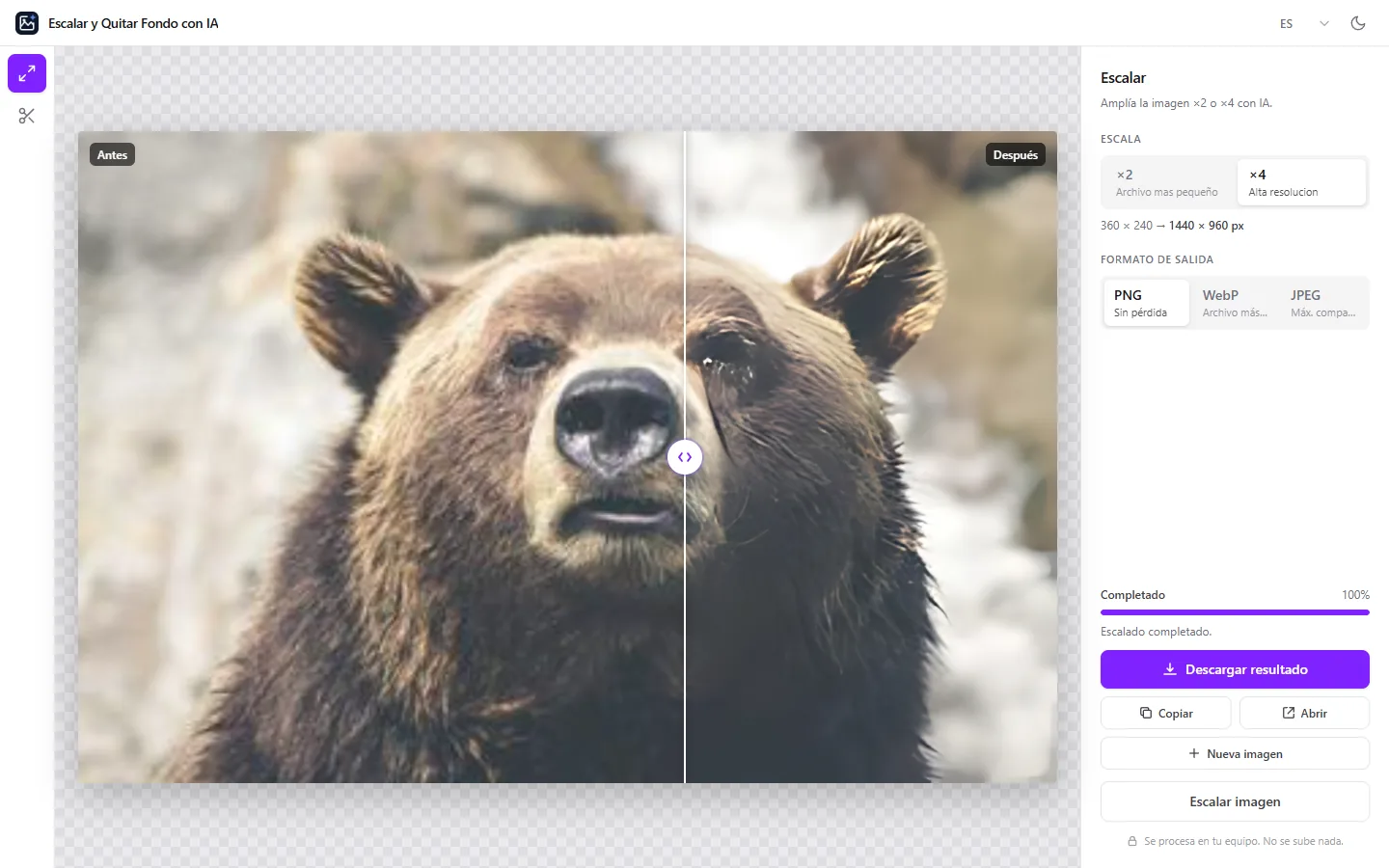
Qué es, en una frase
Un pequeño estudio de imagen que se abre en una pestaña: a la izquierda eliges la herramienta (Escalar o Eliminar fondo), en el centro está tu imagen y a la derecha las opciones.
Abrirla
Después de instalarla, pulsa el icono de la extensión en la barra de Chrome y se abre en una pestaña nueva, lista para recibir una imagen.
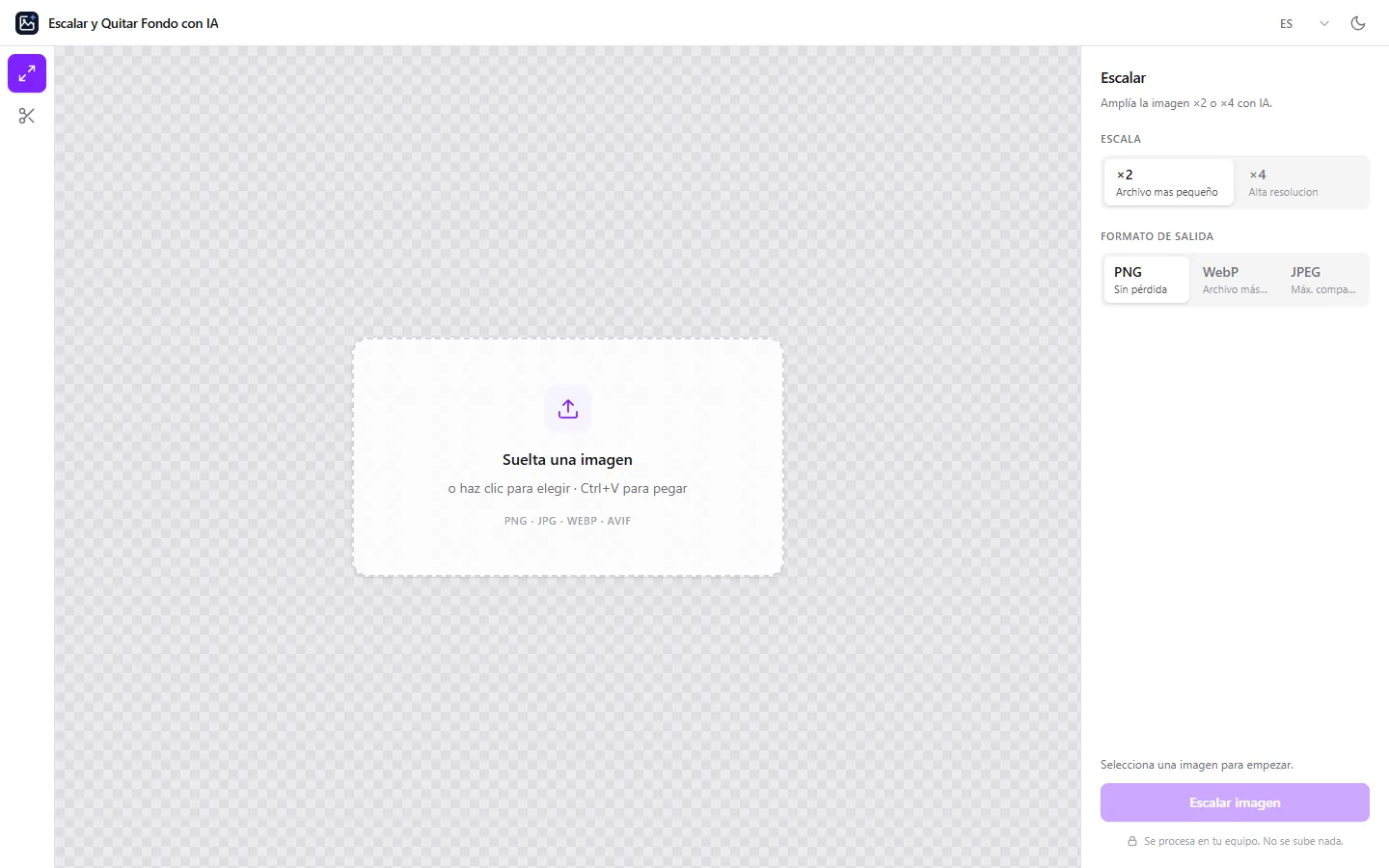
Hay tres formas de darle imágenes:
- Arrastrarlas desde el escritorio o desde una carpeta, una o muchas a la vez.
- Hacer clic en el recuadro y elegirlas.
- Pegarlas con Ctrl+V, si acabas de copiar una o has hecho una captura de pantalla.
Acepta PNG, JPG, WebP y AVIF, hasta 32 megapíxeles por imagen. Si cargas varias, se procesan como un lote: lo cuento más abajo.
Desde cualquier página web
También puedes hacer clic derecho sobre cualquier imagen de una web y elegir Mejorar imagen con IA. La extensión se abre con esa imagen ya cargada. Algunas webs bloquean que sus imágenes se lean desde fuera; en ese caso te lo dirá y tendrás que guardarla antes.
Ampliar una imagen
Con la herramienta Escalar seleccionada, carga la imagen y elige la escala:
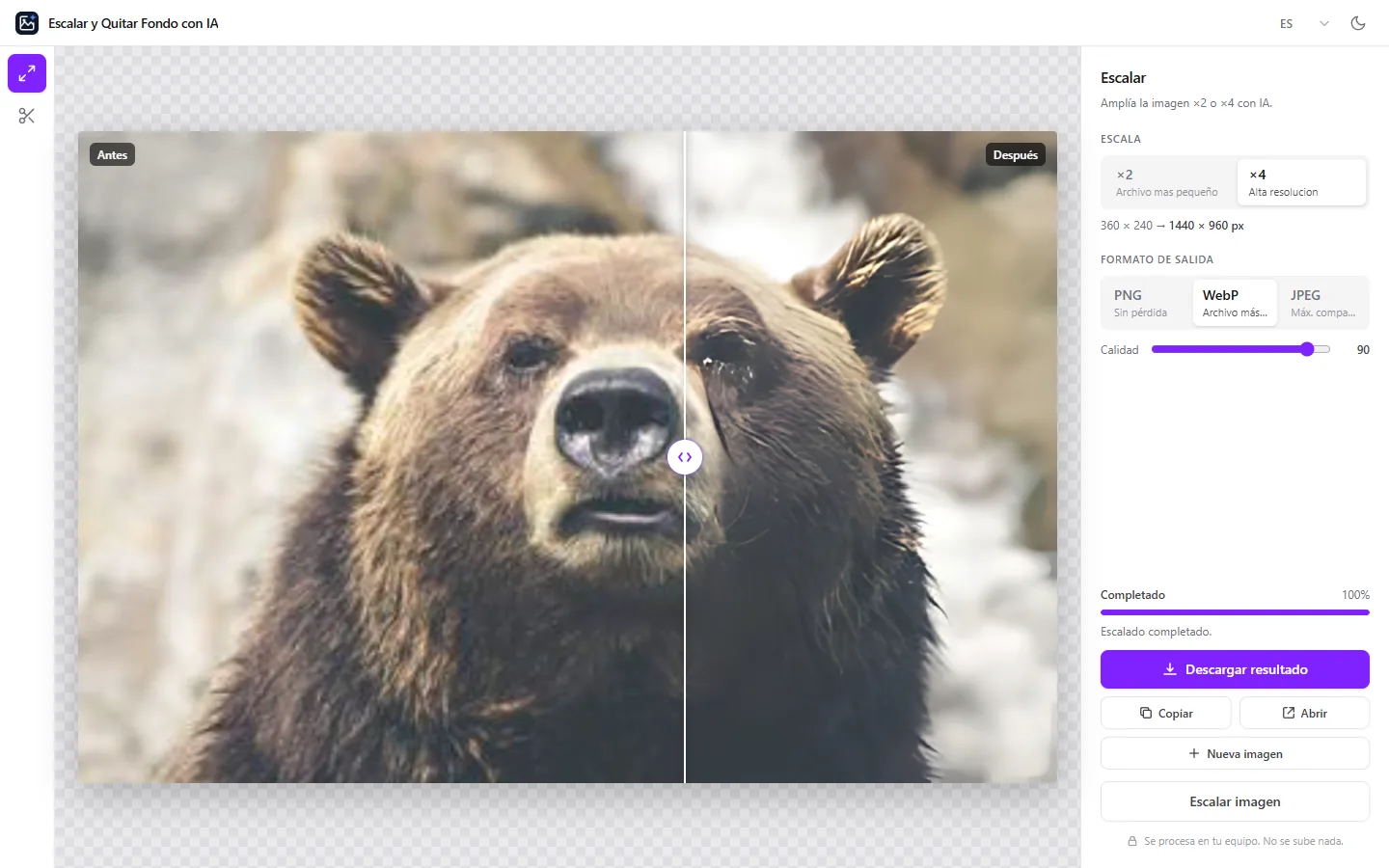
- ×2 dobla el ancho y el alto. El archivo es más pequeño.
- ×4 los multiplica por cuatro: la máxima resolución.
Debajo ves en todo momento el tamaño de partida y el que vas a obtener, por ejemplo 360 × 240 → 1440 × 960 px.
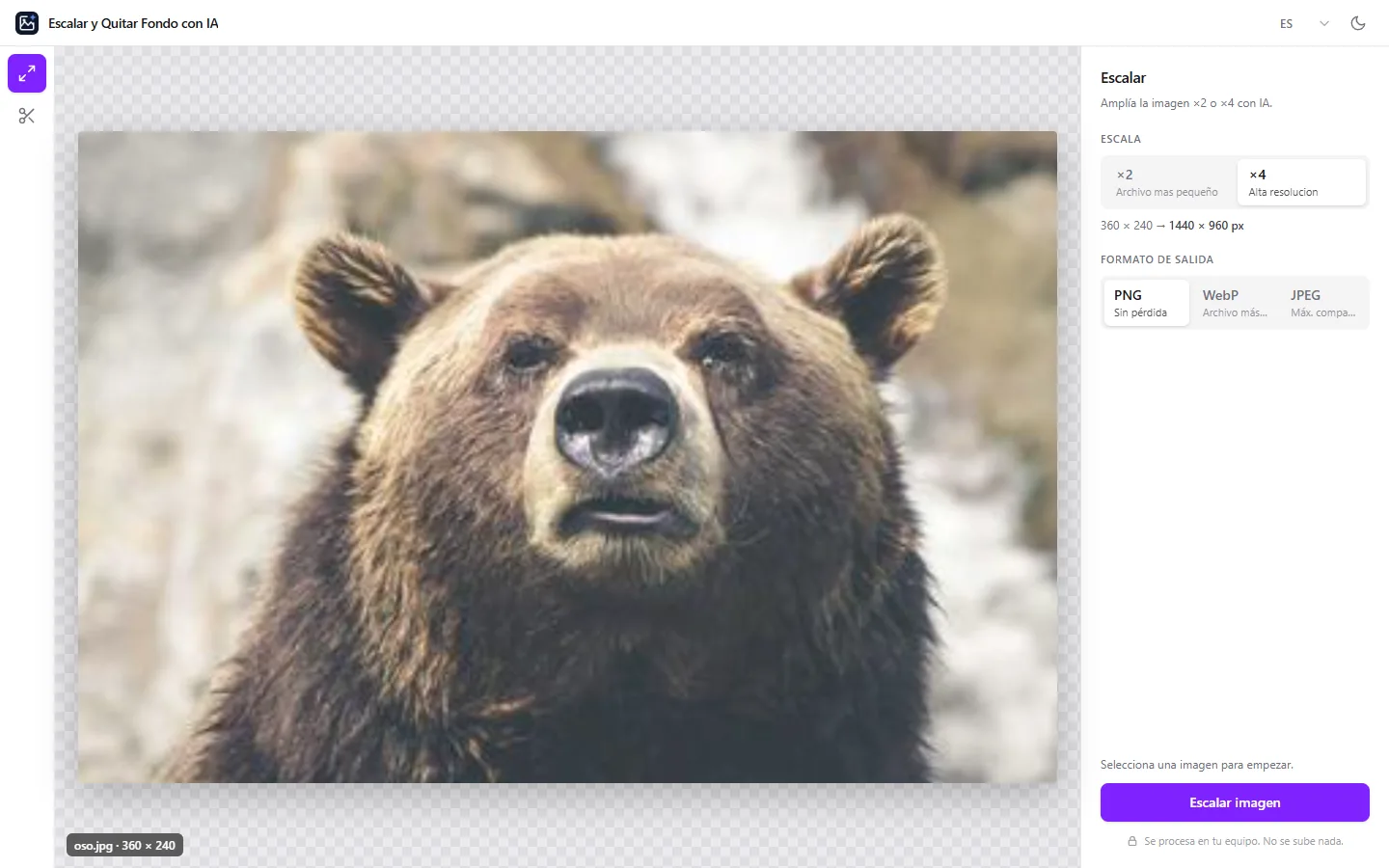
Pulsa Escalar imagen. La barra de progreso te dice cuánto falta, y si cambias de pestaña lo verás también en el título. Si te arrepientes, Cancelar lo detiene al momento.
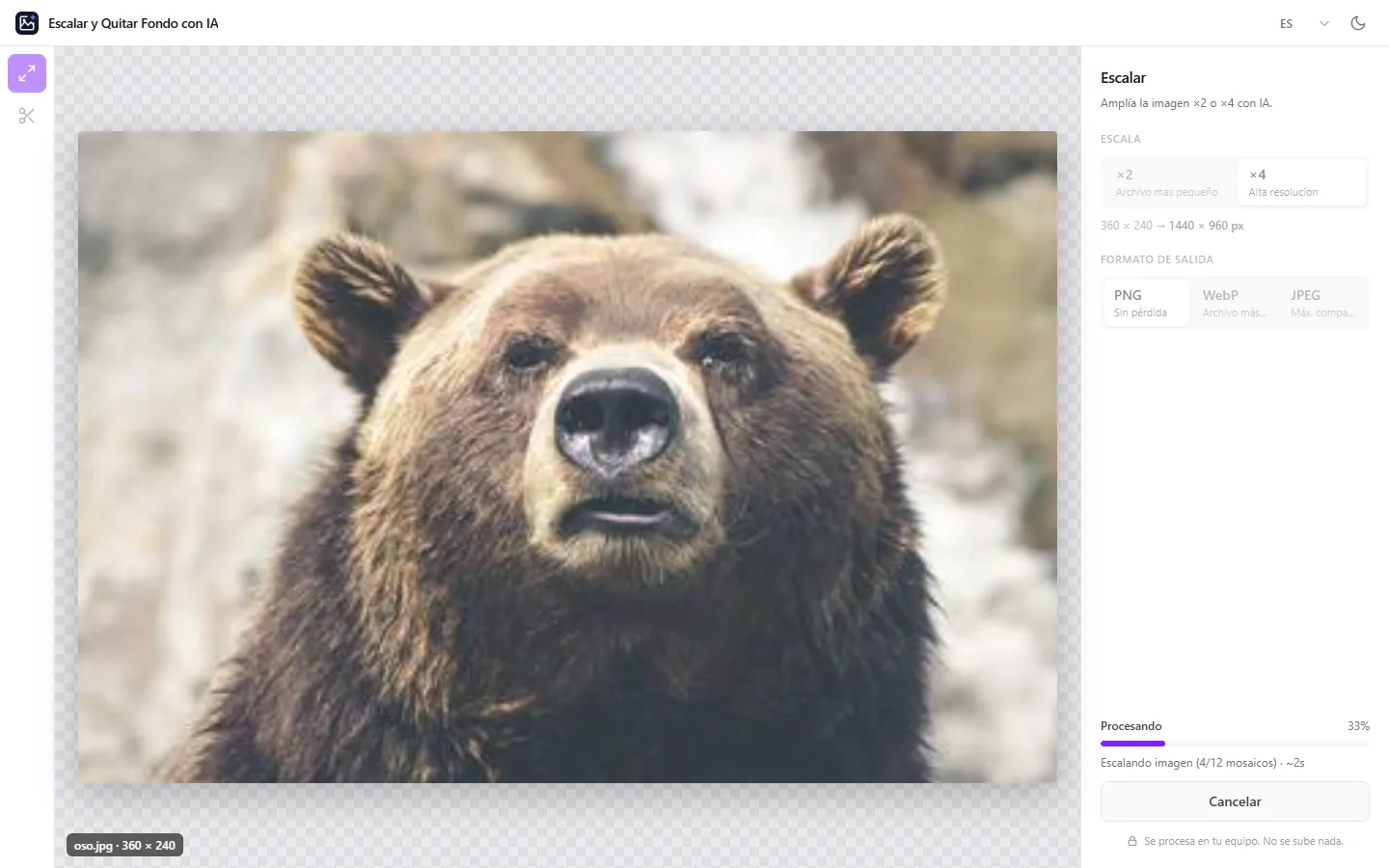
La primera vez tarda un poco más, porque la extensión prepara el modelo de IA. Después va bastante más rápido. En mi equipo, una foto de 360 × 240 ampliada ×4 tarda unos cinco segundos.
La diferencia con ampliar sin más
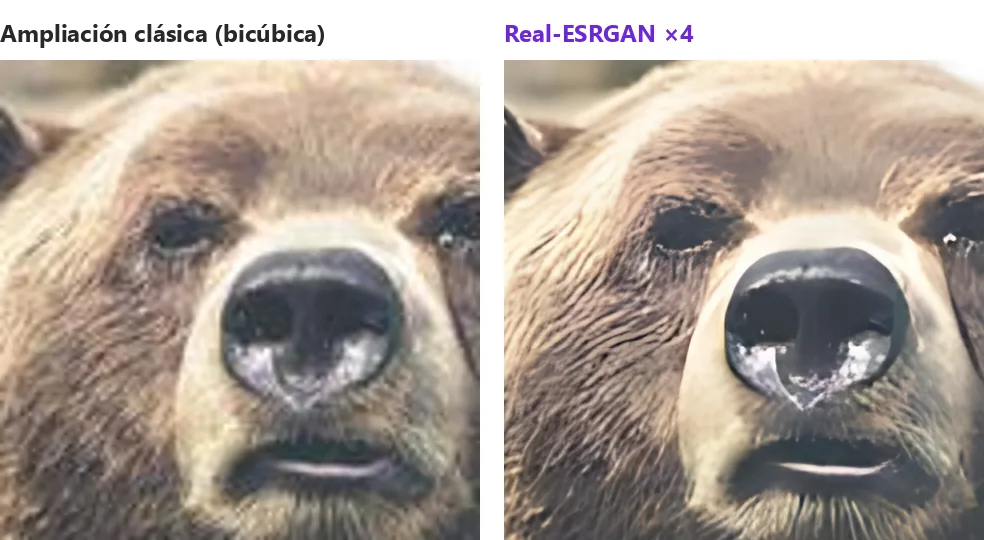
Cualquier programa puede agrandar una foto, pero se queda borrosa: los píxeles que faltan se inventan mezclando los de alrededor. Aquí la IA reconstruye el detalle: el pelo, los bordes y las texturas.
Comparar el antes y el después
Al terminar, el resultado aparece encima del original con una línea en medio. Arrástrala a izquierda y derecha para comparar las dos versiones en la misma zona.
Formato de salida
Puedes elegir en qué formato descargar el resultado:
- PNG, sin pérdida de calidad.
- WebP, el archivo más pequeño.
- JPEG, el más compatible.
En WebP y JPEG aparece un control de Calidad para equilibrar nitidez y peso.
Quitar el fondo
Cambia a la herramienta de las tijeras, Eliminar fondo, y carga una imagen con un sujeto claro: una persona, un animal, un producto.
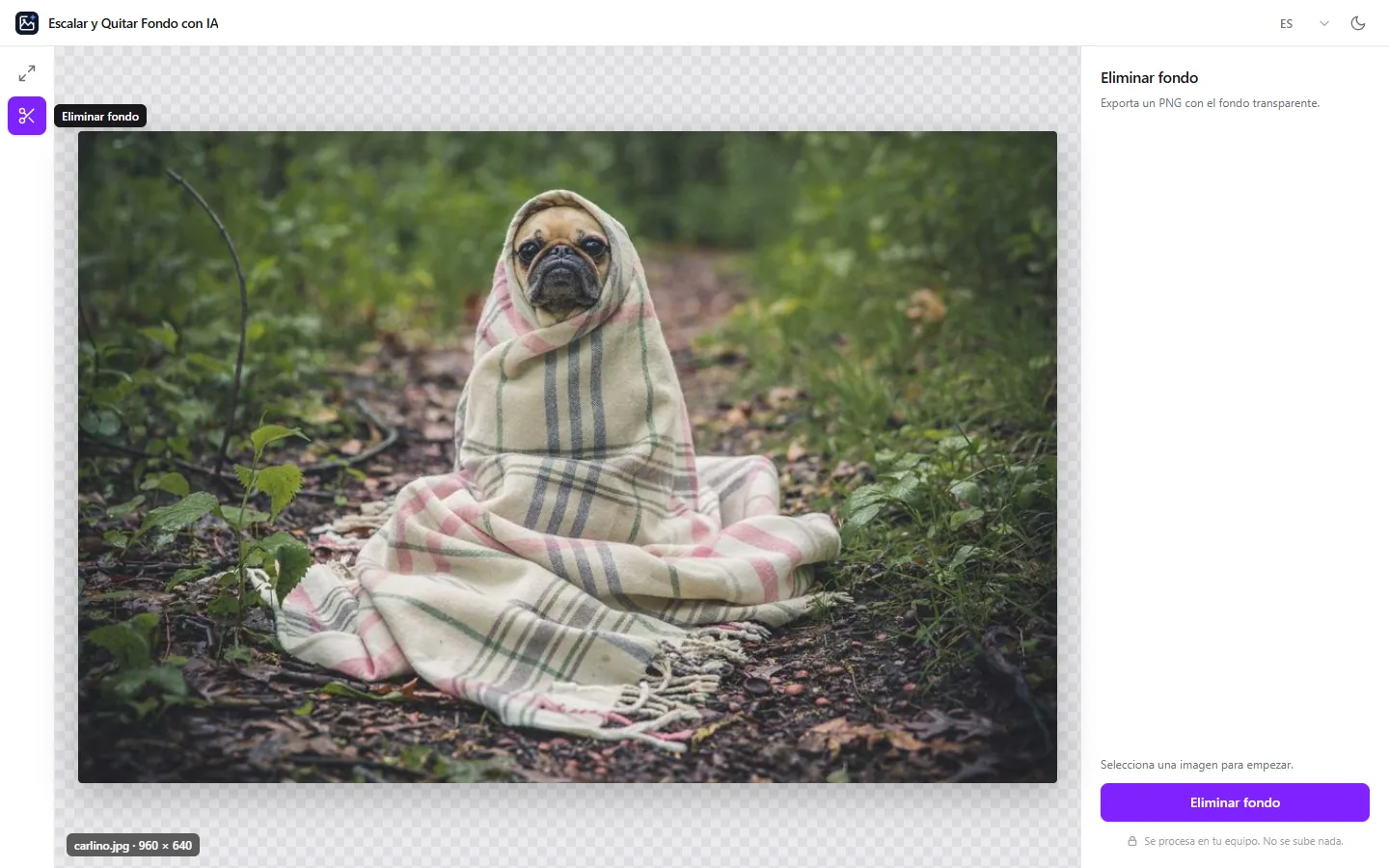
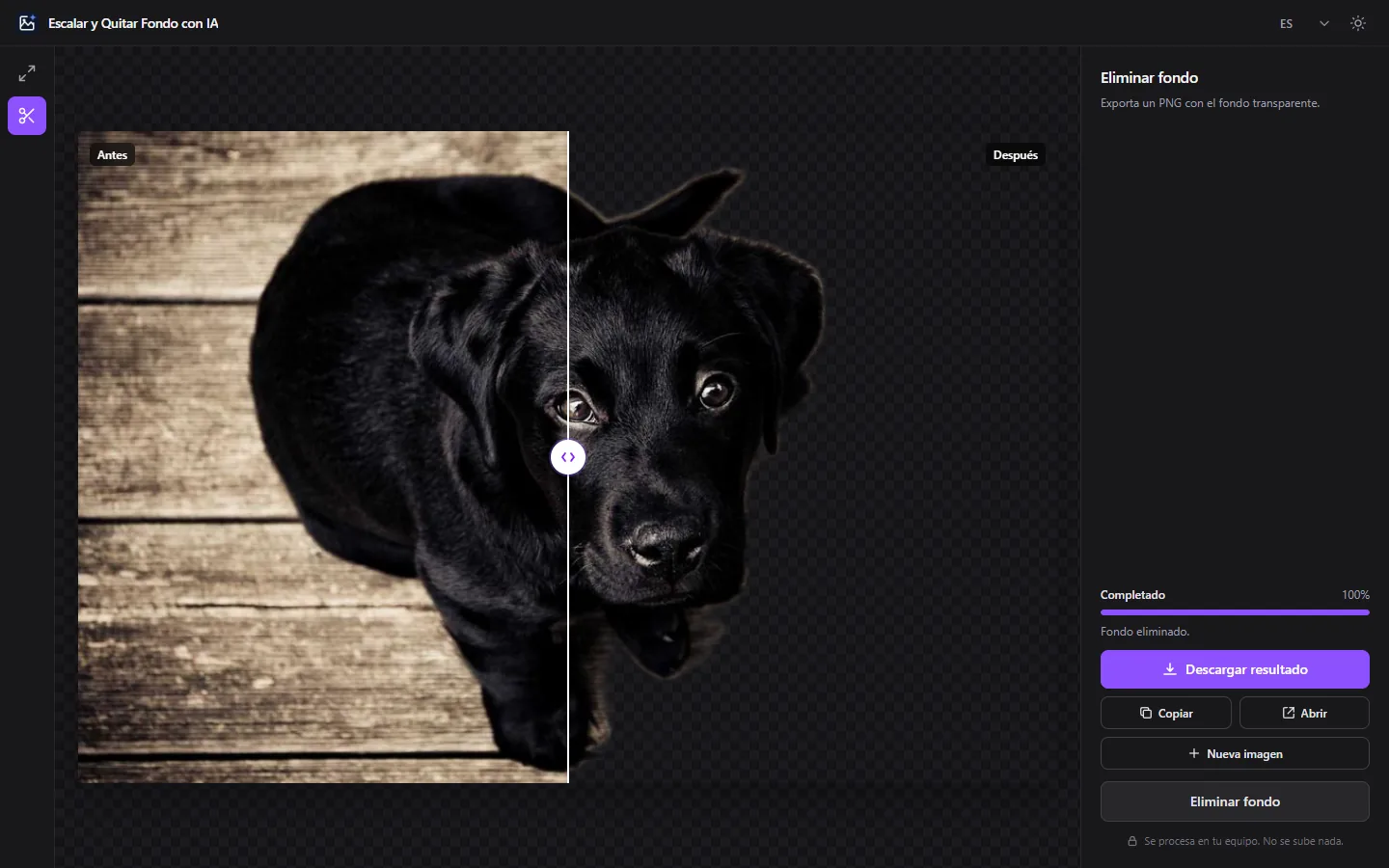
Pulsa Eliminar fondo. En un par de segundos tienes el sujeto recortado sobre un fondo transparente (el damero gris), con el mismo comparador para ver qué se ha quitado.
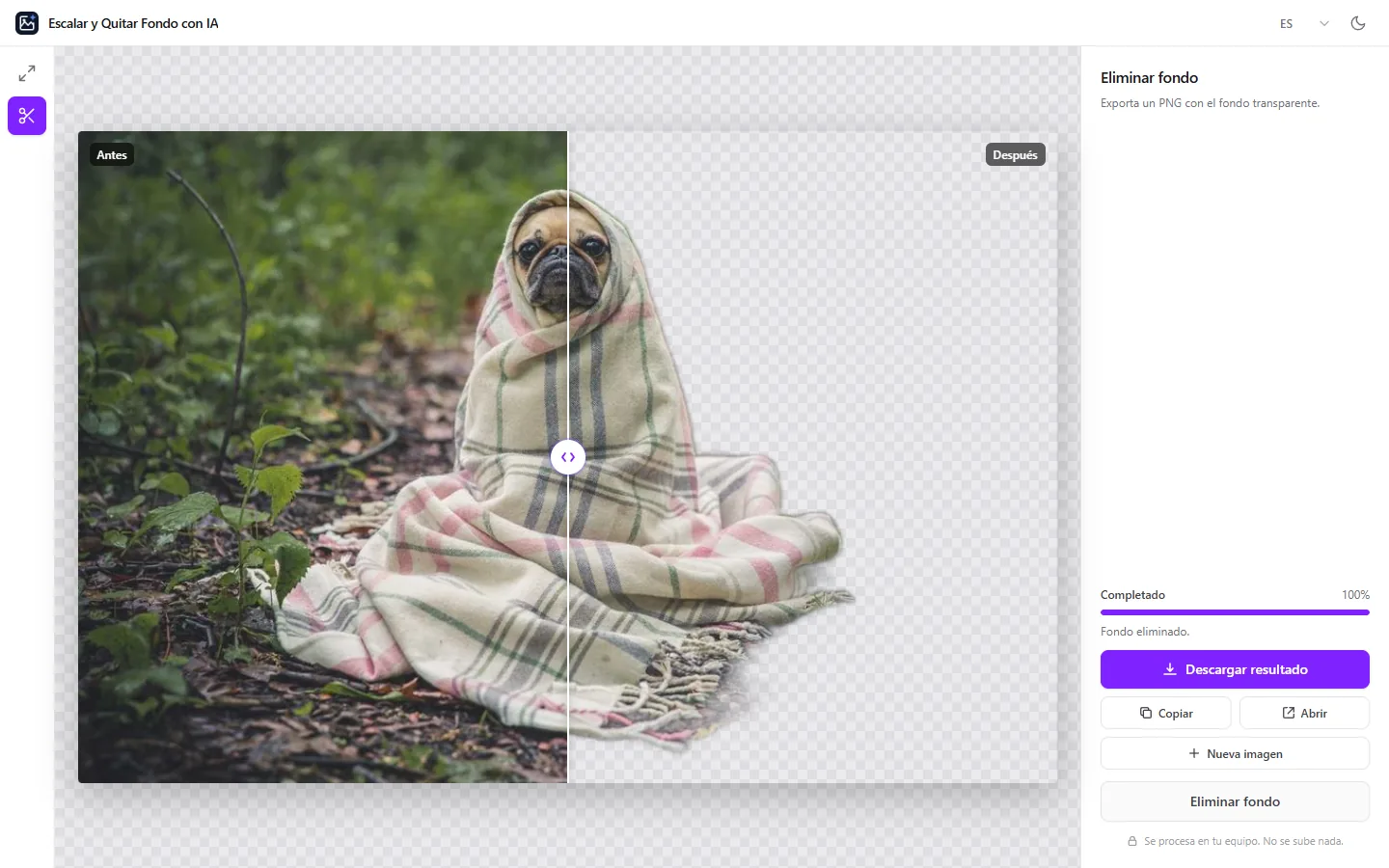
El resultado siempre se guarda como PNG, porque es el formato que conserva la transparencia. Funciona mejor cuando el sujeto se distingue bien del fondo. Con pelo muy fino o fondos muy parecidos al sujeto, el borde puede quedar algo suave.
Cientos de imágenes de una vez
Esto es lo que necesitaba mi amigo. Selecciona o arrastra todas las fotos que quieras de golpe, y aparecen en una tira de miniaturas debajo de la imagen. Con el + del final añades más.
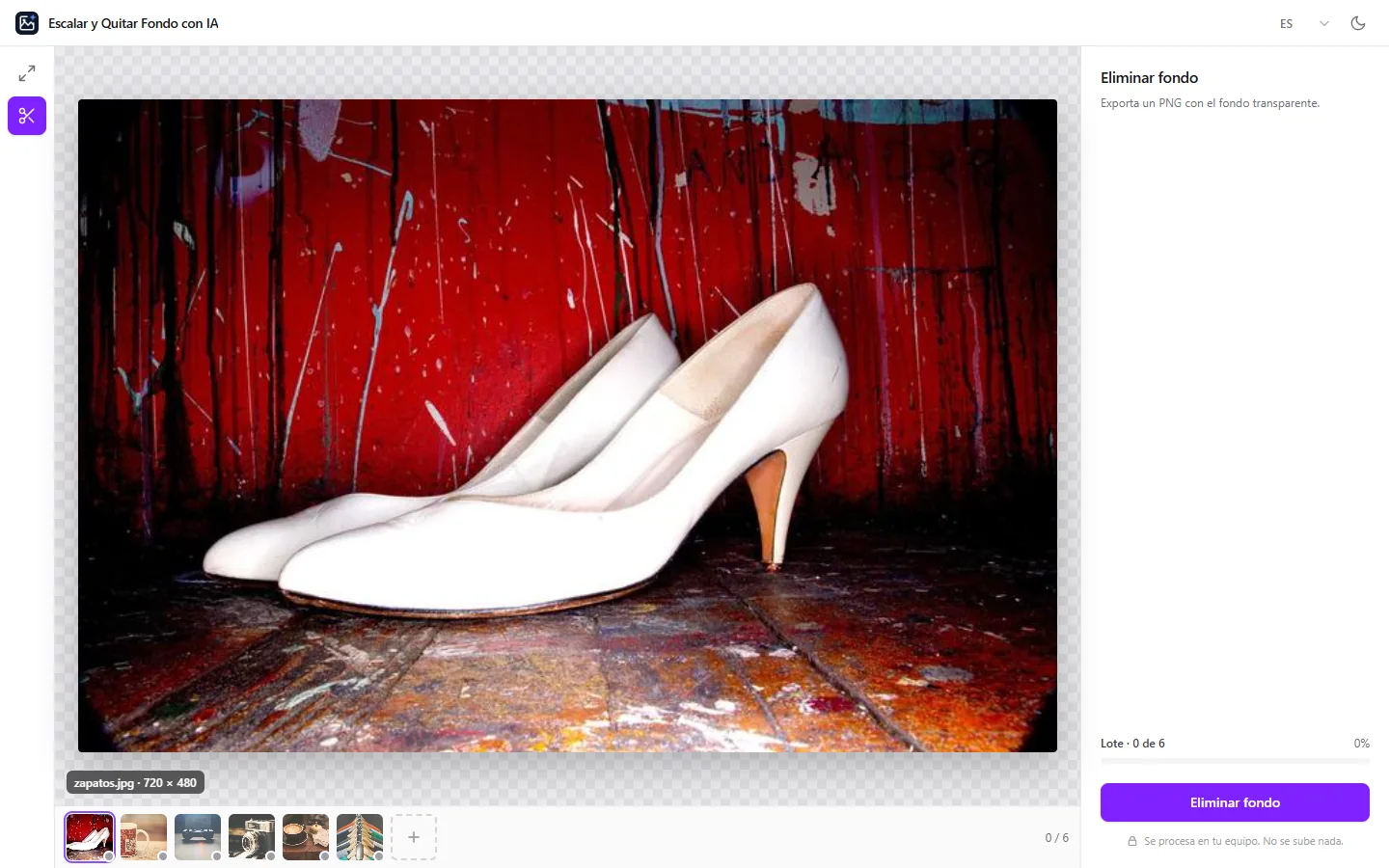
Elige la herramienta y los ajustes, y pulsa el botón de siempre. Las imágenes se procesan una detrás de otra, todas con los mismos ajustes, y cada miniatura tiene un punto de color con su estado: gris en espera, violeta procesando, verde lista y rojo si ha fallado. A la derecha ves el progreso del lote entero, por ejemplo Lote · 3 de 6.
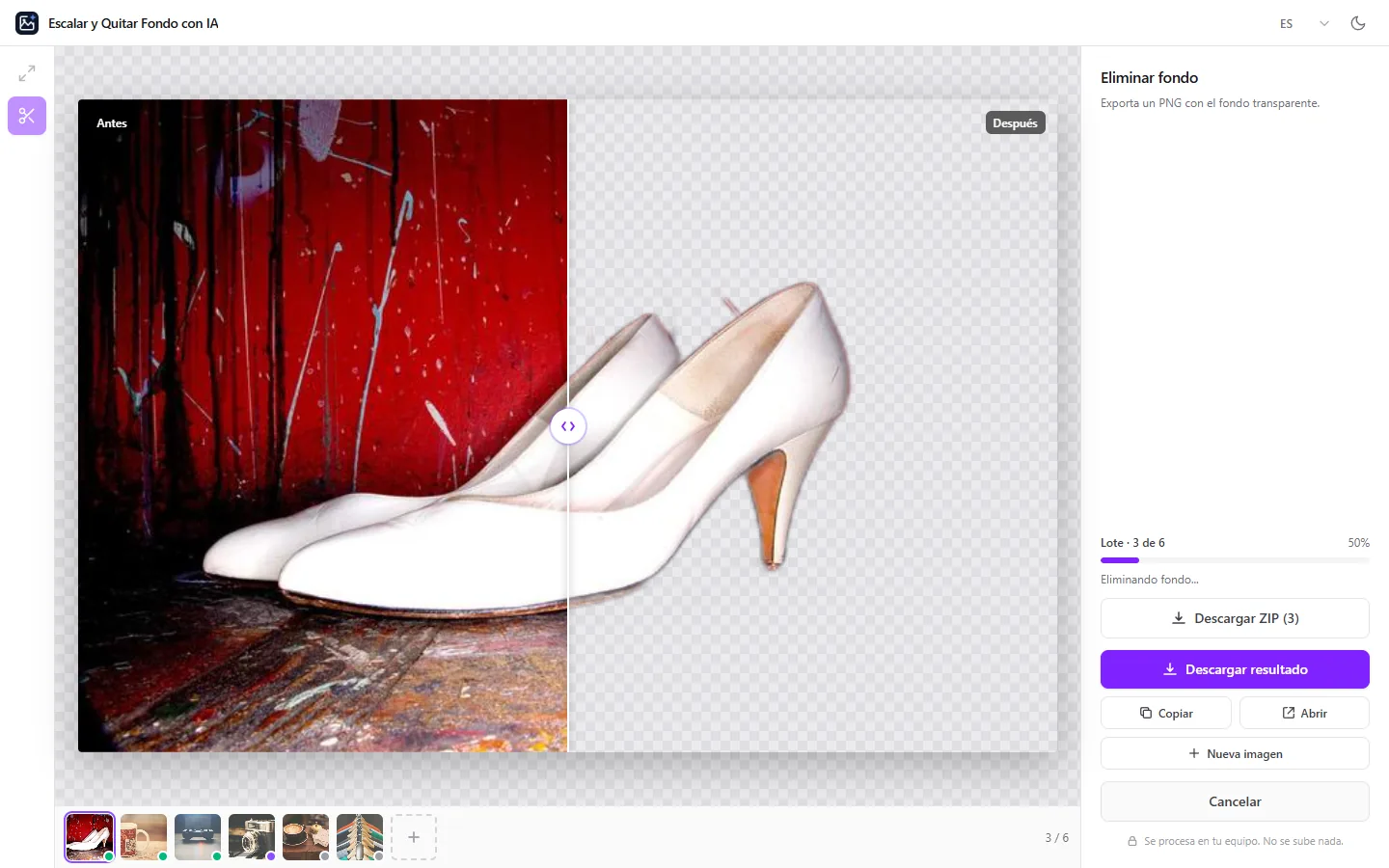
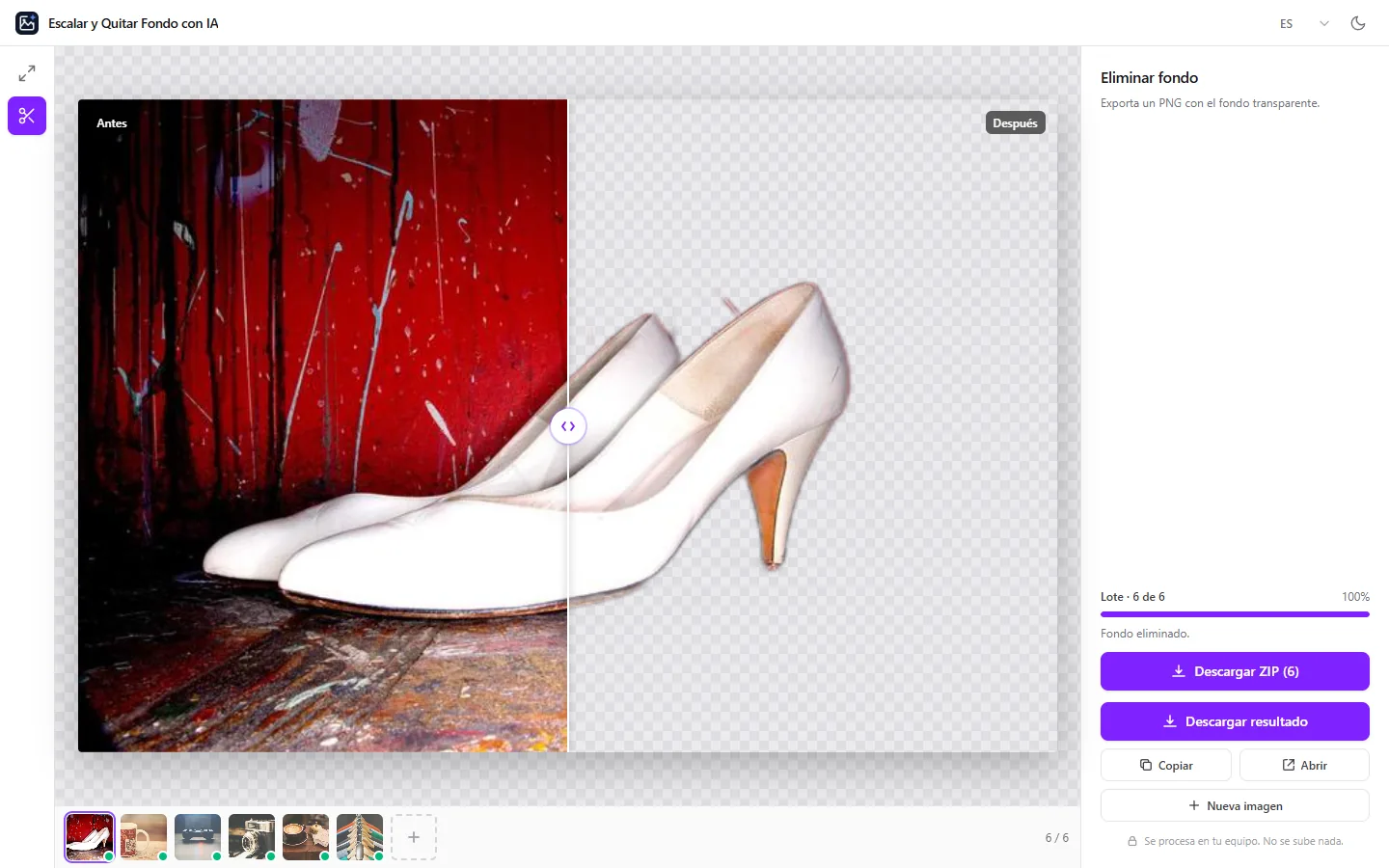
Mientras trabaja puedes seguir mirando: haz clic en cualquier miniatura terminada y la verás en grande con el comparador. Cuando acaba, Descargar ZIP te da todos los resultados en un solo archivo, cada uno con su nombre original y el sufijo de siempre.
Algunos detalles para no llevarte sorpresas:
- Si una imagen falla, el resto sigue. Se queda en rojo con el motivo y, al pulsar de nuevo el botón, se reintenta.
- Cancelar no tira nada. Las imágenes terminadas se quedan y las pendientes vuelven a la espera. Al pulsar otra vez, sigue por donde iba.
- Puedes añadir y quitar imágenes con el lote en marcha: las nuevas se ponen al final de la cola y para quitar una basta con pasar el ratón por su miniatura y pulsar la ✕.
- Si cambias los ajustes con resultados ya hechos, te avisa de que se descartarán, para que el ZIP nunca mezcle escalas o formatos distintos.
- Hay un tope de memoria. Ampliar ×4 muchas fotos grandes ocupa mucho. Si el lote no cabe, la imagen que no entra se queda en rojo con el aviso de que descargues el ZIP y vacíes la cola para seguir.
Guardar el resultado
Cuando termina tienes cuatro botones (en un lote, son los de la imagen que tengas seleccionada):
- Descargar resultado: guarda el archivo con el nombre original y un sufijo, como
oso_upscaled_x4.pngocarlino_nobg.png. - Copiar: lo copia al portapapeles para pegarlo directamente en un documento, un chat o un editor.
- Abrir en una pestaña nueva: lo muestra a tamaño completo.
- Nueva imagen: vuelve a empezar. Si tenías un lote, vacía la cola.
En modo oscuro y en tu idioma
La extensión está en español, inglés y chino, y elige el idioma de tu navegador (puedes cambiarlo arriba a la derecha). Al lado está el botón del modo oscuro.
Tu imagen no sale de tu equipo
Lo repito porque es la razón de que exista: todo el trabajo lo hace tu ordenador. Los modelos de IA vienen dentro de la extensión, así que no se descarga nada al usarla ni se envía nada a ningún sitio. No hay cuentas, ni publicidad, ni límite de imágenes, ni marca de agua. Lo pone abajo del todo en cada pantalla: Se procesa en tu equipo. No se sube nada.
Pruébalo
Instálala desde la Chrome Web Store, busca una foto pequeña que tengas por ahí y amplíala ×4. Después mueve el comparador sobre una zona con detalle. Y si tienes una carpeta de fotos de producto, suéltala entera y quítales el fondo de una vez.
Si quieres saber cómo funciona por dentro (cómo se ejecuta una red neuronal dentro de una extensión, por qué la imagen se procesa en trozos o qué hubo que cambiarle al modelo de quitar fondos para que funcionara en el navegador), está en AI Upscaler por dentro.