
YouTube Like Shortcut: da like con una tecla, como en TikTok
Una extensión de Chrome que da like al vídeo o Short de YouTube que estás viendo al pulsar la L. Cómo se instala, qué opciones tiene y por qué no se dispara mientras escribes.
En TikTok, desde el ordenador, pulsas la L y le das like al vídeo que estás viendo. En YouTube no existe, y pasando Shorts lo echaba de menos: vas de uno a otro con las flechas y, para dar like, tienes que ir con el ratón hasta el botón del pulgar. Así que lo añadí yo con una extensión: YouTube Like Shortcut.
La hice para mí y es, con diferencia, el más pequeño de mis proyectos. También es el que más gente usa. Hace una sola cosa y es justo la que buscaban.
Este artículo es para quien quiera saber qué hace y probarla. Cómo está construida por dentro lo cuento en YouTube Like Shortcut por dentro.
Puedes instalarla desde la Chrome Web Store.
Cómo se usa
- Instálala desde la Chrome Web Store.
- Abre YouTube. Si ya lo tenías abierto, recarga la pestaña.
- En un Short o en un vídeo normal, pulsa
L.
El like se marca como si hubieras pulsado el botón. Si vuelves a pulsar L, se quita, igual que con el botón.
En los Shorts funciona con el que tienes en pantalla: pasas al siguiente con la flecha abajo y la L va al nuevo. Necesitas haber iniciado sesión en YouTube, claro. Sin sesión, YouTube te pedirá que entres, igual que si pulsaras el botón tú.
Las opciones
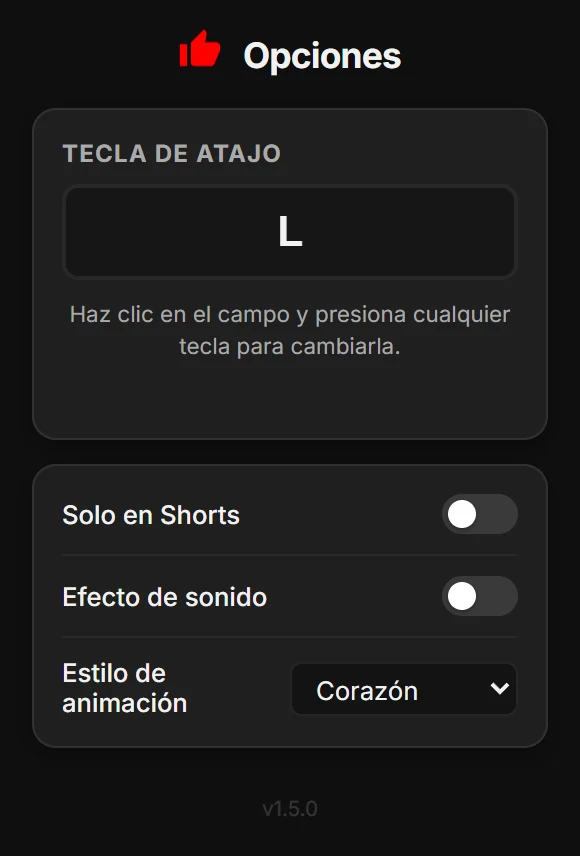
Al pulsar el icono de la extensión en la barra de Chrome se abre un panel pequeño con todo lo que se puede ajustar.
Cambiar la tecla
Haz clic en el recuadro de Tecla de atajo y pulsa la tecla que quieras. Puedes combinarla con Ctrl, Shift o Alt: si pulsas Shift + L, el atajo pasa a ser ese. Se guarda al momento y verás un ¡Guardado! en verde.
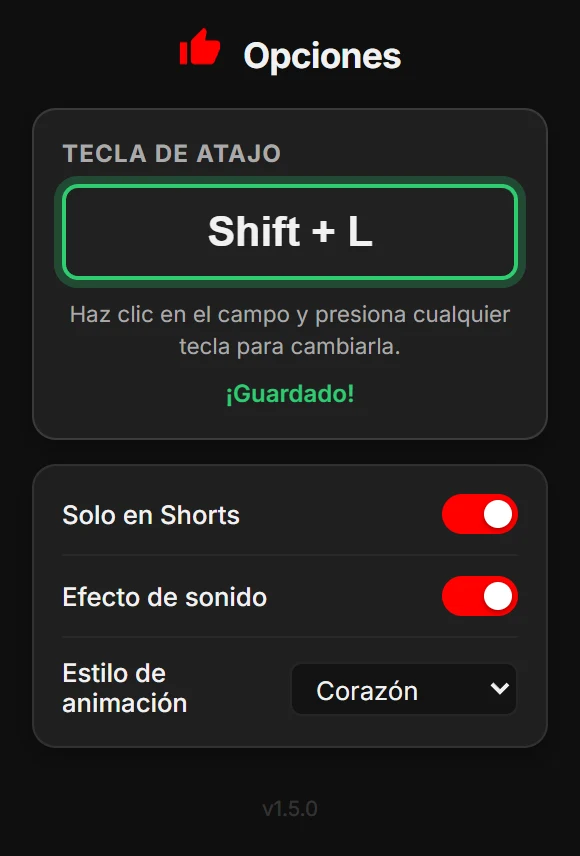
No hace falta recargar YouTube: el cambio se aplica en las pestañas que ya tengas abiertas. Y como se guarda en tu cuenta de Chrome, lo tendrás igual en tus otros ordenadores.
Solo en Shorts
En los vídeos normales, YouTube ya usa la L para avanzar 10 segundos. La extensión la toma para el like, y ese avance deja de funcionar. Si lo usas a menudo, activa Solo en Shorts: la L dará like en los Shorts y en los vídeos normales seguirá avanzando, como siempre. Otra opción es dejarlo desactivado y cambiar el atajo a una combinación, como Shift + L.
Sonido y animación
Si quieres una confirmación de que el like ha entrado, hay dos:
- Efecto de sonido: un pop corto y suave. Lo genera la propia extensión, no es un archivo de audio.
- Estilo de animación: un corazón o un pulgar rojo que aparece sobre el vídeo, crece un poco y se desvanece hacia arriba en menos de un segundo. Como el doble toque de las apps de móvil.
Las dos vienen desactivadas, para que la extensión no haga nada que no hayas pedido.
No se dispara mientras escribes
Si estás escribiendo un comentario o buscando algo y escribes una palabra con l, no le das like a nada. La extensión comprueba antes dónde está el cursor y, si es un campo de texto (el buscador, la caja de comentarios o cualquier otro sitio donde se pueda escribir), deja pasar la tecla.
Privacidad
La extensión no recoge nada. No hay servidor, ni analítica, ni cuentas. El único permiso que pide es el de almacenamiento, para guardar tus preferencias, y solo se ejecuta en youtube.com.
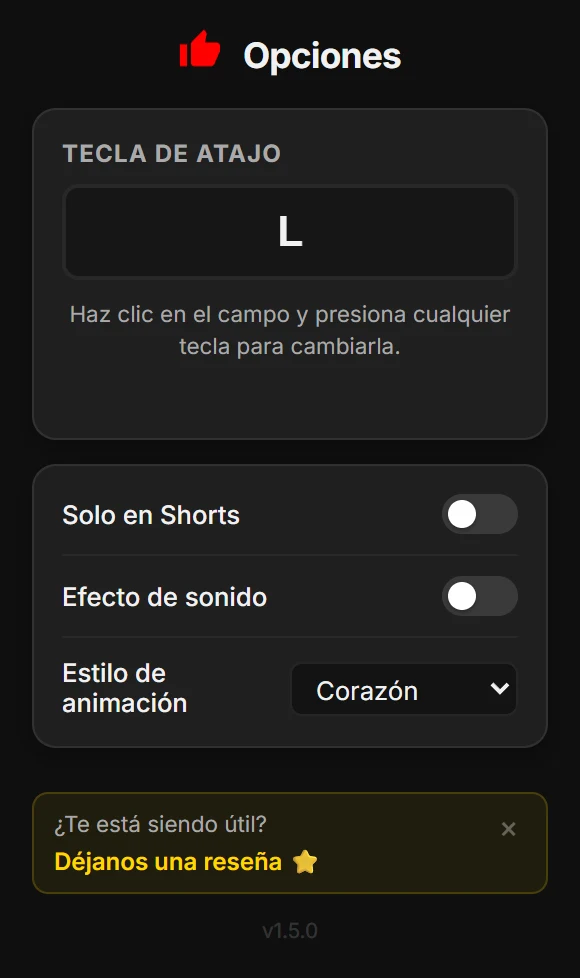
Lo único que cuenta es cuántos likes has dado con ella, y se queda en tu navegador. Sirve para una cosa: cuando llegas a diez, el panel te pregunta una vez si te está siendo útil y te ofrece dejar una reseña. Si lo cierras, no vuelve a salir.
En tu idioma
Está traducida a 15 idiomas, entre ellos español, inglés, francés, alemán, italiano, portugués, ruso, árabe, hindi, japonés, coreano y chino. Usa el idioma de tu navegador.
Pruébala
Instálala desde la Chrome Web Store, abre los Shorts y ve pasando con la flecha abajo y dando like con la L. Si te acostumbras, como me pasó a mí, el ratón deja de hacer falta.
Si te interesa cómo funciona por dentro (por qué una extensión tan pequeña tiene cuatro formas de encontrar un botón, o por qué un fallo desaparecía al abrir las herramientas de desarrollo), está en YouTube Like Shortcut por dentro.