
ABR Offline Converter: convierte imágenes, vídeo, PDF y datos sin subir nada a ningún servidor
Un conversor de archivos que funciona entero en tu navegador. Imágenes, vídeo a GIF, vídeo a audio, CSV a JSON, PDF, fuentes y subtítulos, y un Taller del libro que convierte tus capítulos en Markdown en un EPUB con portada e índice. Qué hace y cómo se usa.
Si haces informes, documentación o cualquier trabajo con archivos, conoces la escena. Una captura en PNG que pesa demasiado para el correo. Un vídeo del que solo necesitas el audio. Un CSV que alguien te pasa cuando tu herramienta pide JSON. Buscas "convertir X a Y", entras en la primera web y te pide subir el archivo a su servidor. Con una foto de tus vacaciones da igual. Con un informe de un cliente, no tanto.
Por eso hice ABR Offline Converter: un conversor que hace todo en tu navegador. No hay servidor que reciba tus archivos, porque no hace falta. Sigue la idea de todo lo que hago últimamente: local first, privado y sin nada raro por detrás.
Está en abdell1999.github.io/offline-converter-public. No hay que registrarse ni instalar nada, aunque se puede instalar como app. Cómo está hecho por dentro lo cuento en ABR Offline Converter por dentro; este artículo es para usarlo.
Qué es, en una frase
Eliges qué tipo de archivo tienes y a qué lo quieres pasar, sueltas los archivos, pulsas Convertir y descargas el resultado, sin que nada salga de tu equipo.
Imágenes: lo que más uso
Es para lo que más lo uso yo. Capturas para un informe, iconos, fotos que hay que aligerar antes de subirlas a una web.
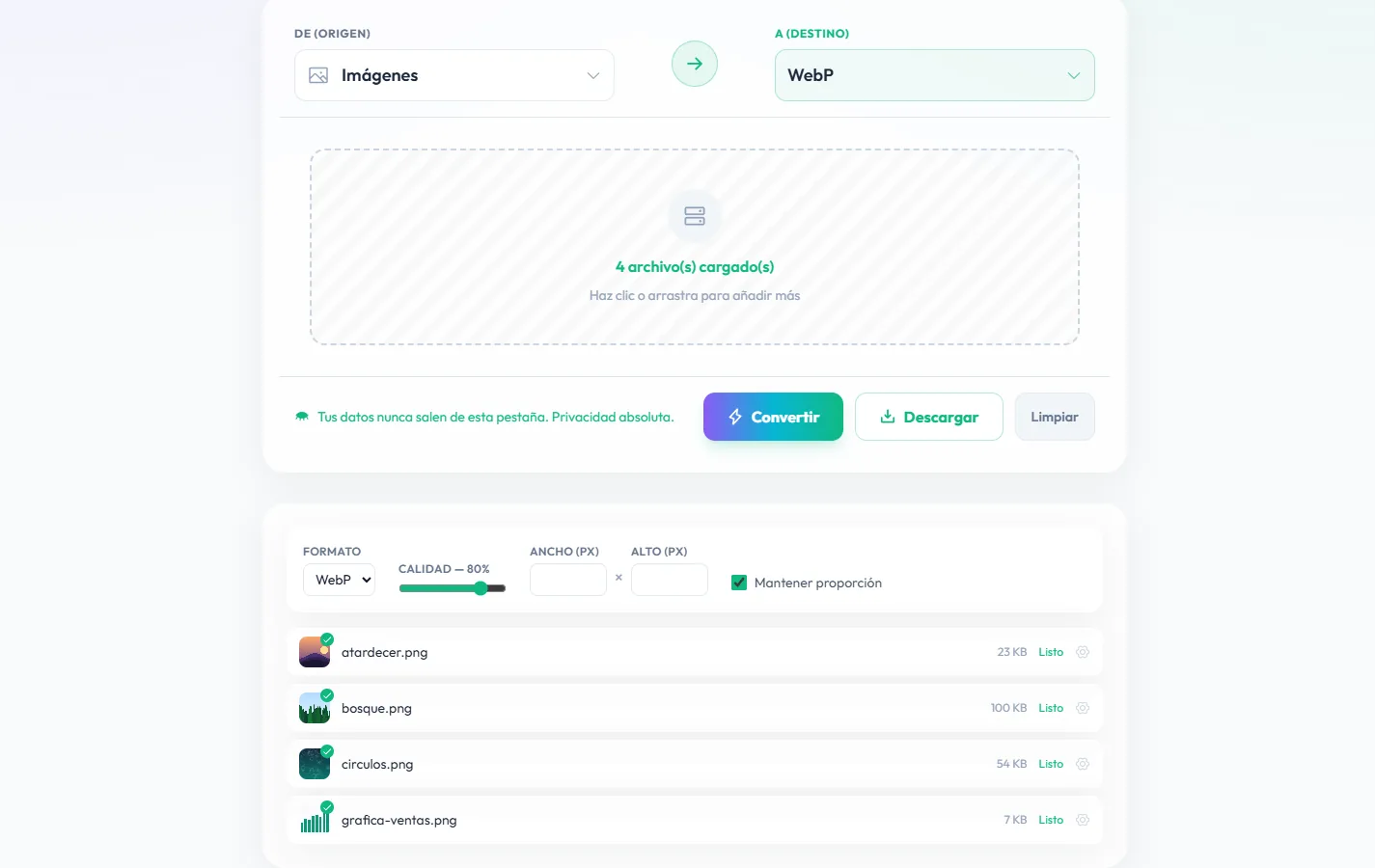
- En De (origen) deja Imágenes y en A (destino) elige el formato: PNG, JPG, WebP, GIF, BMP, ICO o TIFF.
- Arrastra las imágenes, haz clic para elegirlas o pégalas con Ctrl+V. Esto último es muy cómodo con capturas de pantalla, que ni siquiera tienes que guardar antes.
- Ajusta la calidad y, si quieres, el ancho o el alto. Con "Mantener proporción" marcado, basta con poner uno de los dos.
- Pulsa Convertir y luego Descargar. Si son varias, se descargan todas juntas en un ZIP.
Entra casi cualquier imagen: además de las de la lista, AVIF y las fotos HEIC del iPhone, que tantos problemas dan fuera del ecosistema de Apple.
Cada archivo tiene un engranaje de Ajustes del archivo. Sirve para cuando todas las imágenes van a WebP pero una tiene que salir más pequeña o en otro formato: le cambias lo suyo y el resto sigue con los ajustes generales.
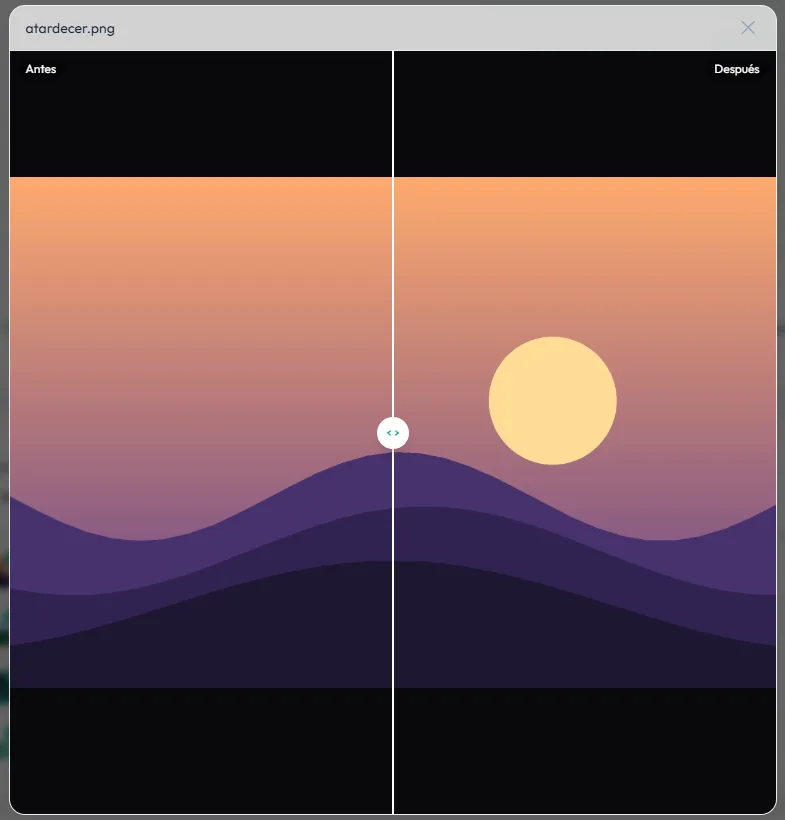
Y antes de descargar puedes ver qué ha pasado con la calidad. Al pulsar la miniatura de una imagen convertida se abre una comparación antes y después, con un deslizador para mover la línea entre la original y la convertida.
Sacar el audio de un vídeo
Otra que uso bastante: una grabación de una reunión o de una charla de la que solo quiero el audio, para escucharla o para pasarla a texto.
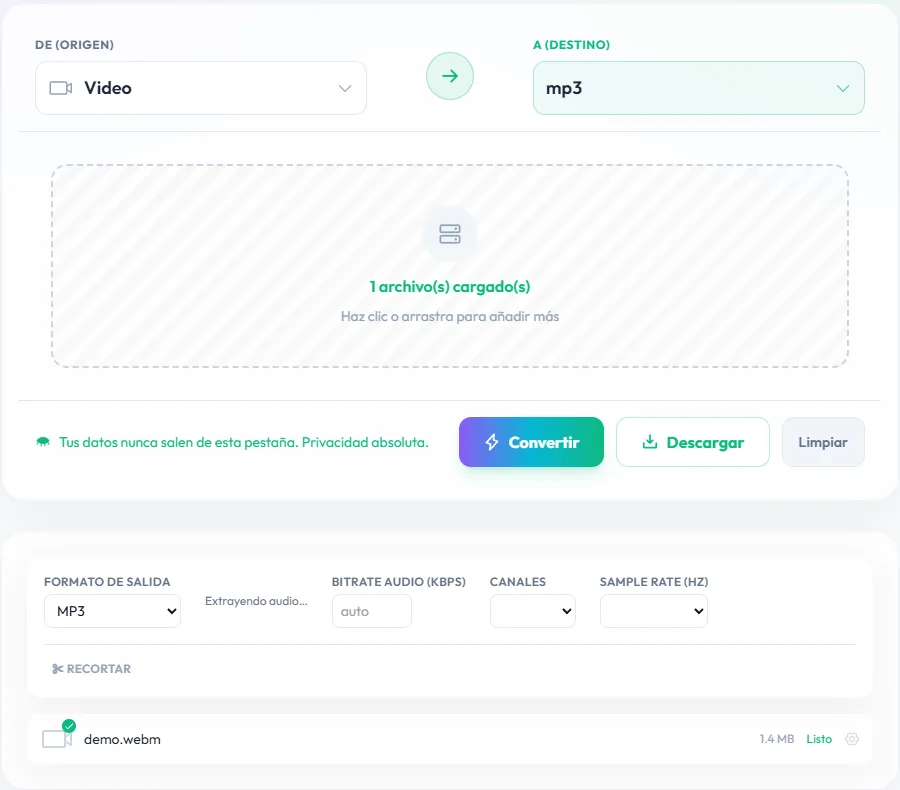
- En De (origen) elige Video y suelta el vídeo.
- En el Formato de salida del panel de ajustes elige un formato de audio: MP3, WAV, OGG, FLAC, AAC, M4A u Opus. Aparece "Extrayendo audio…" para que sepas que el vídeo se descarta.
- Si quieres, ajusta el bitrate, los canales o la frecuencia de muestreo, y convierte.
La primera vez que conviertes un vídeo o un audio tarda un poco más en arrancar. El motor que hace este trabajo es ffmpeg, el mismo que se usa en casi todo el software de vídeo, compilado para que funcione dentro del navegador. Pesa unos 30 MB y se descarga una sola vez; después queda guardado en el navegador. Ojo: lo que se descarga es el programa. Tu vídeo no va a ninguna parte.
Vídeo a GIF
Para enseñar un fallo en un ticket, un paso de un tutorial o una animación corta en una presentación, un GIF sigue siendo lo que funciona en todas partes.
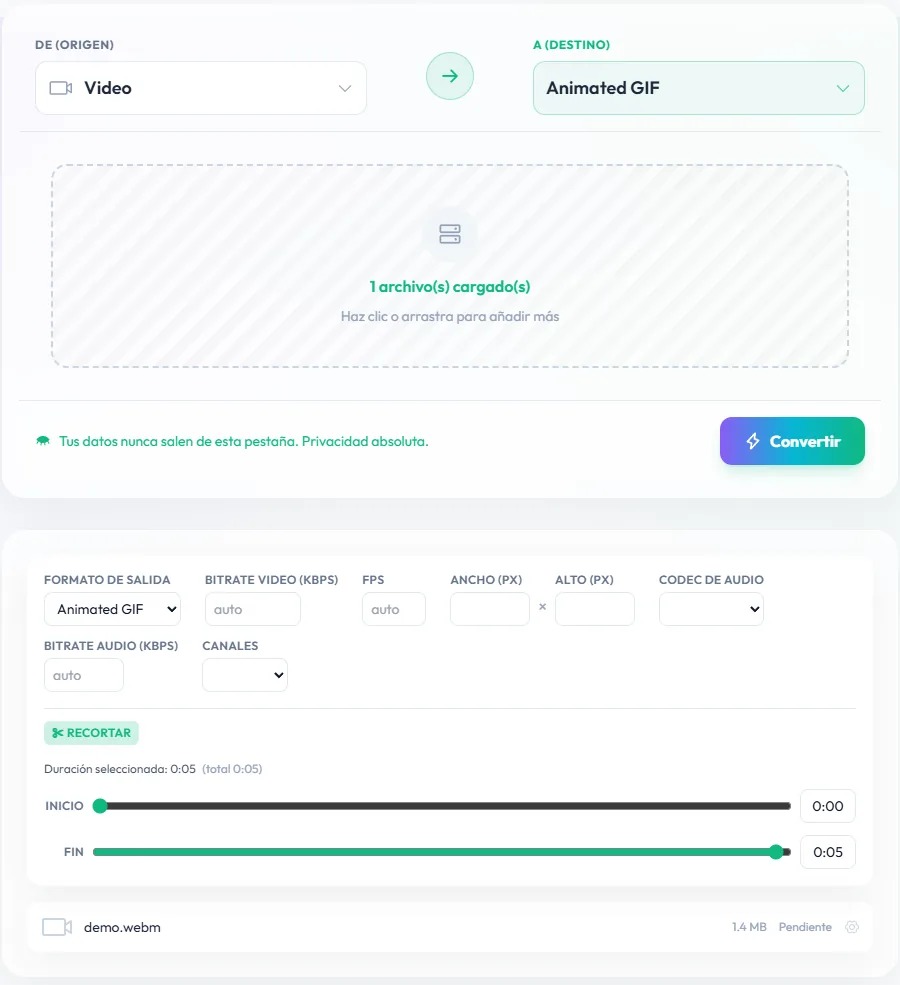
- Con Video como origen, elige Animated GIF como destino.
- Abre Recortar y quédate solo con el trozo que te interesa, moviendo el inicio y el fin o escribiendo los segundos.
- Si no tocas nada, el GIF sale a 10 fotogramas por segundo y 480 píxeles de ancho, que es un buen equilibrio entre fluidez y peso. Puedes cambiar los FPS y el ancho.
Este es el GIF que salió de un vídeo de prueba de seis segundos, con los valores por defecto:

El recorte también vale para el resto de conversiones de vídeo y audio. Y entre formatos de vídeo puedes pasar de MP4, WebM, AVI, MKV, MOV y OGV a cualquiera de los otros, cambiando la resolución, los fotogramas o el bitrate.
CSV a JSON y al revés
Esta es más de programador, pero cualquiera que haya exportado una hoja de cálculo para meterla en otra herramienta se la ha encontrado. Eliges Datos como origen, el formato de destino y sueltas el archivo.
Un CSV como este:
mes,region,producto,unidades,importe,cliente.tipo,cliente.pais
enero,Norte,Licencia anual,42,5040.00,empresa,ES
sale así:
[
  {
    "mes": "enero",
    "region": "Norte",
    "producto": "Licencia anual",
    "unidades": 42,
    "importe": 5040,
    "cliente.tipo": "empresa",
    "cliente.pais": "ES"
  }
]
Los números salen como números, no como texto. Al revés, de JSON a CSV, los objetos anidados se aplanan en columnas con punto (cliente.tipo) y las listas se juntan con punto y coma. Si cada fila del JSON trae campos distintos, el CSV tiene todas las columnas, no solo las de la primera fila.
Todo lo demás
Lo anterior es lo que más uso, pero el conversor hace bastante más. La forma más rápida de verlo es la página de todas las conversiones, que es enorme:
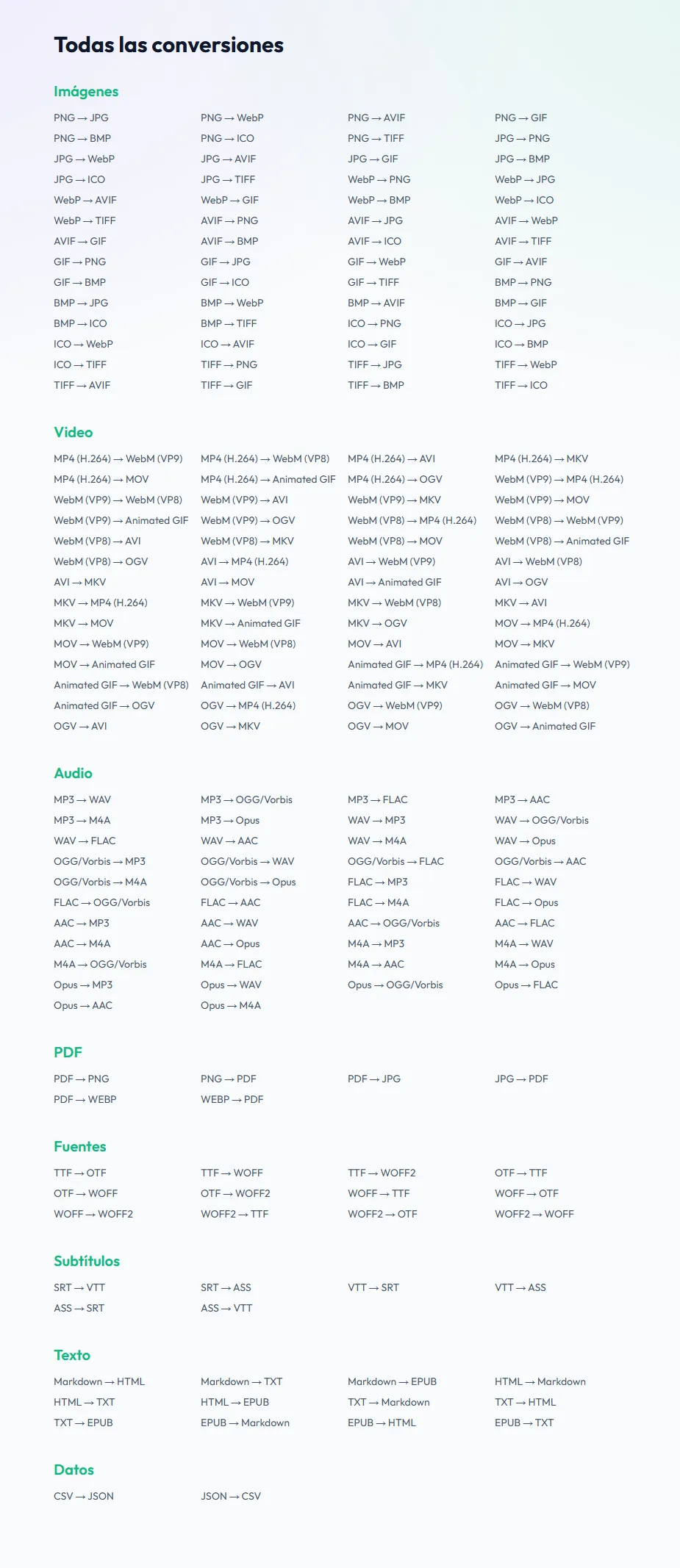
Por encima, el resto de tipos:
- PDF. Cada página de un PDF a PNG, JPG o WebP, o varias imágenes a un solo PDF, en A4, Carta o al tamaño de cada imagen.
- Fuentes. TTF, OTF, WOFF y WOFF2, útil cuando una web pide WOFF2 y solo tienes el TTF.
- Subtítulos. SRT, VTT y ASS entre sí.
- Texto. Markdown, HTML, TXT y EPUB. Un HTML se puede pasar a Markdown, o un EPUB sin DRM a Markdown para trabajar con su texto.
- Audio. MP3, WAV, OGG, FLAC, AAC, M4A y Opus entre sí.
Cada conversión tiene su propia página, del estilo de /convertir/png-a-webp o /convertir/csv-a-json, con todo ya elegido. Si hay una que usas a menudo, guárdala en marcadores y te ahorras los selectores.
El Taller del libro
Esta es la parte que más ilusión me hace, y tiene su historia.
Me gusta mucho leer. Tanto que hice mi propio lector, ABReader. Y de tanto leer, también escribo. Escribo como programador: cada capítulo en su propio archivo Markdown, 01-la-llave.md, 02-mar-de-fondo.md, con escenas separadas por * * *. Es cómodo para escribir y para llevar el control de versiones. Pero luego quiero leer lo que escribo como un libro, en mi lector, o pasárselo a alguien para que lo lea.
Hasta ahora lo resolvía con pandoc y un script de Python: lo configuraba en el propio script (título, autor, idioma), lo ejecutaba y salía un EPUB. Funcionaba, pero cualquier cambio era editar el script, y el script tocaba mis archivos: si un capítulo no tenía título, se lo escribía dentro. Portada o dedicatoria eran más líneas de pandoc que nunca llegaba a escribir.
El Taller del libro hace lo mismo, y más, en una página y de forma visual. Está en /libro, o en Taller del libro en la cabecera.
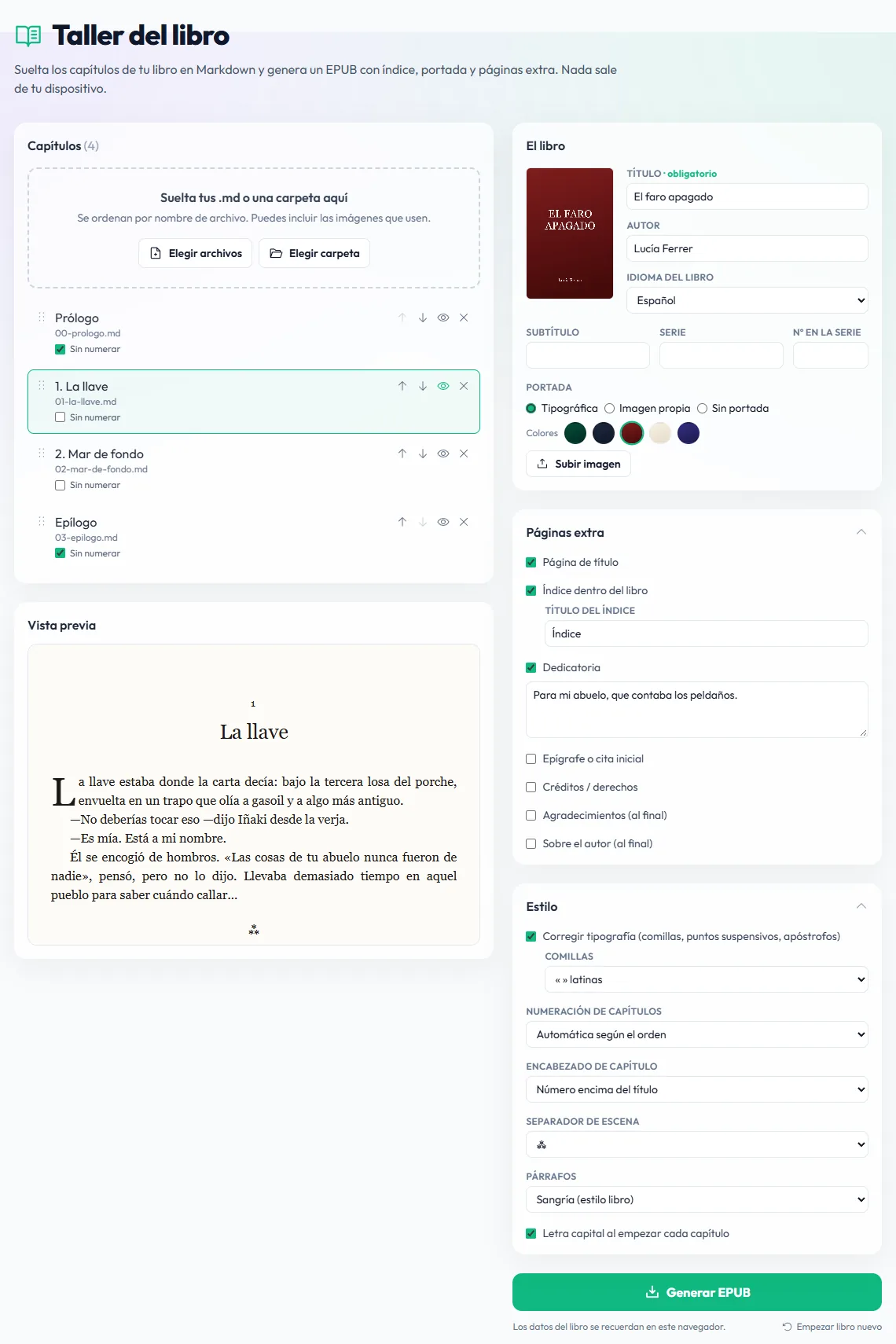
Los capítulos
Sueltas los .md, o la carpeta entera con Elegir carpeta. Se ordenan por nombre de archivo, con orden natural (el 2 va antes que el 10), y los puedes reordenar con las flechas o arrastrándolos, o quitar alguno.
El título de cada capítulo es el primer # Título del archivo. Si no tiene, se usa el nombre del archivo y la lista te lo avisa. Tus archivos no se modifican nunca: el arreglo se hace solo en el libro.
La numeración es automática por defecto. Si tus títulos ya llevan número (# 1. La llave, # Capítulo 1: La llave), se quita y se numera según el orden de la lista, así que puedes mover capítulos sin renumerar nada. Prólogo, Epílogo, Interludio y compañía se detectan solos y se quedan sin numerar. Si la detección falla, cada capítulo tiene su casilla para corregirla. Y si prefieres los títulos tal cual los escribiste, también hay opción.
Si tus capítulos tienen imágenes y las sueltas junto a ellos (con la carpeta, por ejemplo), entran en el libro.
El libro
Título, autor e idioma del libro, y si quieres subtítulo, serie y número dentro de la serie.
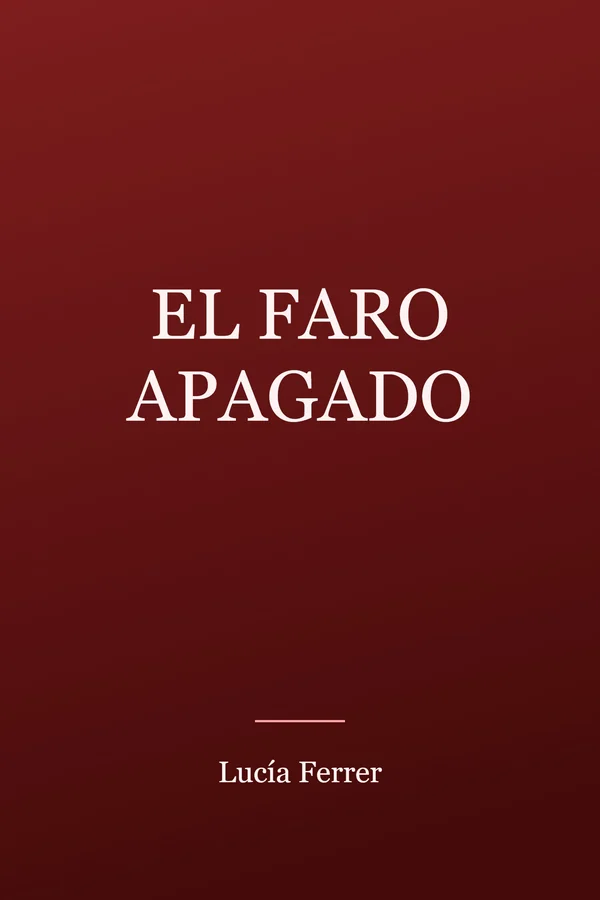
La portada puede ser una imagen tuya o una tipográfica, generada con el título y el autor sobre una de cinco combinaciones de color. Por defecto siempre hay portada: es lo que se ve en la biblioteca del lector, y un libro sin ella parece a medias.
Páginas extra
Cada una se activa con su casilla: página de título, índice dentro del libro (con el título que quieras), dedicatoria, epígrafe con su autor, créditos con el año y el texto que necesites (licencia, ISBN), y al final agradecimientos y sobre el autor. El índice navegable del lector está siempre, actives o no el de dentro del libro.
Estilo
- Corregir tipografía. Las comillas rectas pasan a « » latinas en español (o a “ ” si lo prefieres), con las anidadas bien puestas,
...pasa a…y los apóstrofos se respetan. Solo en el libro, nunca en tus archivos. - Encabezado de capítulo: número encima del título, "Capítulo 1" encima, "1. Título" en una línea o solo el título.
- Separador de escena: tus
* * *se convierten en ⁂, ❦,* * *o una línea fina. - Párrafos con sangría, como en un libro impreso, o con espacio entre ellos, y letra capital opcional al empezar cada capítulo.
La vista previa (el icono del ojo en cada capítulo) enseña el capítulo con el estilo elegido mientras lo cambias.
Generar
Pulsas Generar EPUB y se descarga el libro: un EPUB3 con un archivo por capítulo, índice navegable y la portada en su sitio, que abre en cualquier lector. Yo lo abro en ABReader.
El taller recuerda los datos del libro en tu navegador: título, portada, dedicatoria, estilo. Cuando escribes un capítulo nuevo, vuelves, sueltas los capítulos otra vez y generas. Los capítulos no se guardan; para eso ya están en tu carpeta.
Para quien escribe, aquí está el argumento fuerte: un manuscrito sin publicar es justo el tipo de archivo que no quieres subir a la web de nadie. Aquí no sale de tu equipo.
Instalarlo y usarlo sin conexión
Es una aplicación web instalable. En Chrome o Edge aparece el icono de instalar en la barra de direcciones. Con él se abre en su propia ventana, como una aplicación más.
Una vez cargado, funciona sin conexión. Imágenes, datos, texto, subtítulos, imágenes a PDF y el taller van desde el principio. Vídeo y audio necesitan haber descargado el motor de ffmpeg una vez; después, también sin red. Las dos excepciones de hoy son pasar un PDF a imágenes y las fuentes, que cargan una pieza que la caché todavía no guarda: para esas, mejor con conexión. Ninguna de las dos sube tu archivo; lo que descargan es código.
Arriba también puedes cambiar a tema oscuro o pasar la interfaz a inglés.
Pruébalo
Entra en ABR Offline Converter y suelta lo primero que tengas a mano. Y si escribes, prueba el Taller del libro con tus capítulos.