
Simple TTS: escucha cualquier artículo de la web en voz alta, sin salir de tu navegador
Una extensión gratuita para Chrome y Edge que lee en voz alta lo que selecciones o el artículo entero con las voces del propio navegador. Sin cuentas, sin servidores y sin APIs externas. Qué hace y cómo se usa.
Hubo una época en la que leía muchísimo en internet: artículos, foros, hilos de Reddit. Muchas veces me resultaba más cómodo escucharlos que leerlos, mientras hacía otra cosa o simplemente para descansar la vista. Quería algo simple, privado, sin APIs de terceros, gratis y a mi gusto. Así que lo hice yo: Simple TTS.
Es una extensión para Chrome y Edge que lee en voz alta cualquier texto de una web usando las voces que ya trae tu navegador. No hay cuentas, el texto no pasa por ningún servidor mío y no cuesta nada. Fue además mi primera extensión, y aprendí muchísimo haciéndola. Eso lo cuento en Simple TTS por dentro; este artículo es para quien quiera usarla.
Está en la Chrome Web Store, y tiene una página propia.
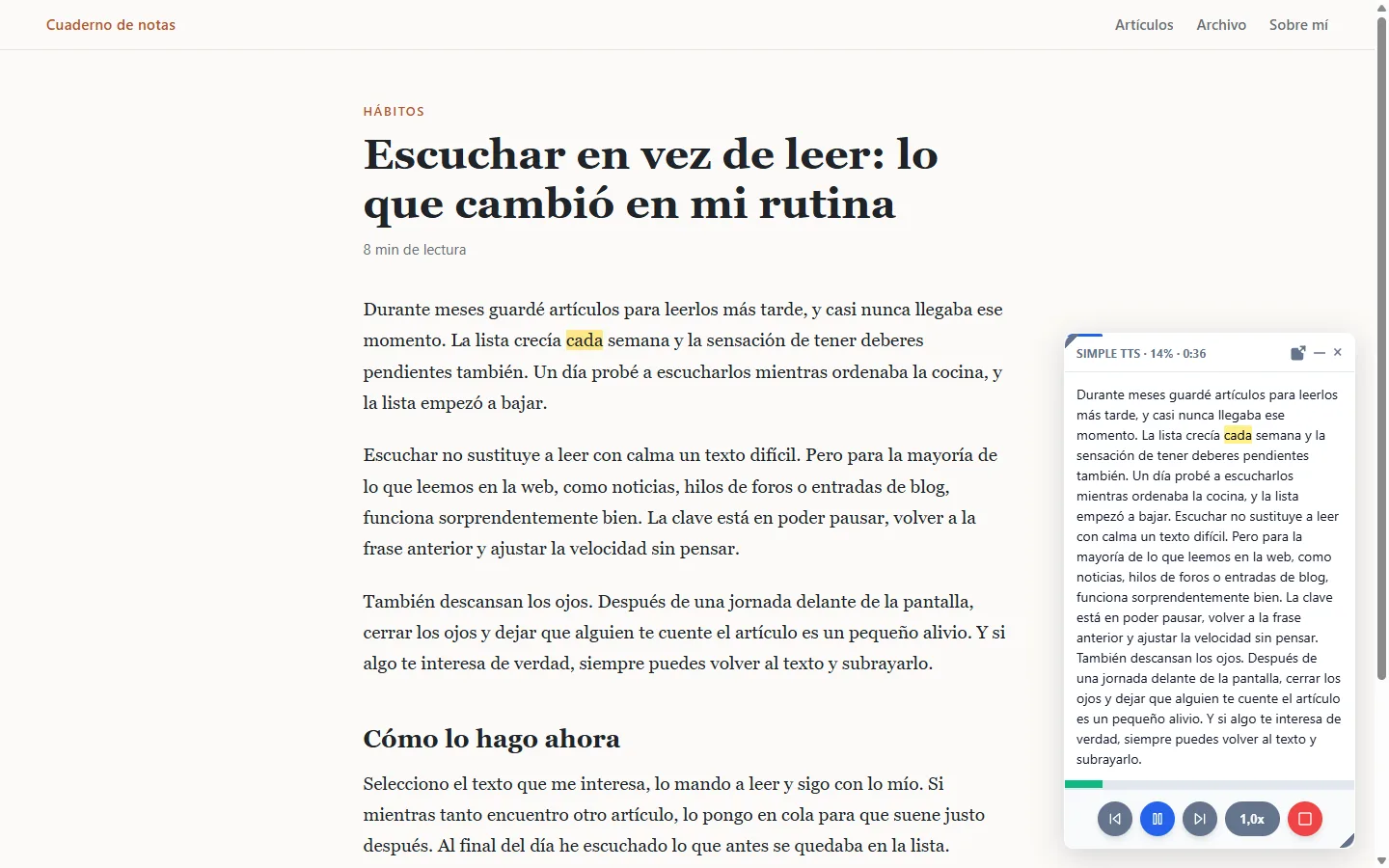
Qué es, en una frase
Seleccionas un texto en cualquier web, pulsas una tecla y el navegador te lo lee, con un reproductor pequeño para pausar, saltar frases o cambiar la velocidad.
Instalarla
Entra en su ficha de la Chrome Web Store y pulsa Añadir a Chrome. Funciona igual en Edge, Brave y el resto de navegadores basados en Chromium, que instalan extensiones desde la misma tienda.
No pide crear cuenta ni configurar nada. Te recomiendo fijar el icono en la barra de herramientas: desde ahí se abren los ajustes, y el propio icono enseña si está leyendo (▶) o en pausa (⏸).
Lo básico: seleccionar y escuchar
Es como la uso yo casi siempre:
- Selecciona el texto que quieras oír, sea un párrafo o un hilo entero.
- Clic derecho → Leer texto seleccionado, o pulsa Alt+R.
- Aparece el reproductor flotante y empieza a leer.
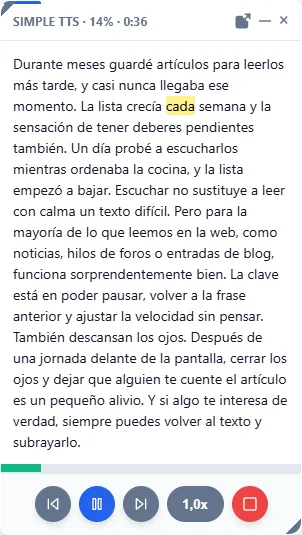
En el reproductor ves el texto completo con la palabra que suena resaltada, una barra de progreso y, en la cabecera, el porcentaje leído y el tiempo que falta. Los botones de abajo sirven para:
- volver a la frase anterior o saltar a la siguiente;
- pausar y reanudar;
- elegir la velocidad, de 0,5× a 4×;
- parar.
El reproductor se arrastra a donde no moleste, se redimensiona desde las esquinas y recuerda dónde lo dejaste. Si le haces doble clic en la cabecera, se queda en modo compacto, solo con los controles. Cuando termina un texto, aparece un botón para escucharlo otra vez.
Si mientras suena algo seleccionas otro texto y pulsas Alt+R, no corta la lectura: lo añade a la cola para que suene justo después.
Las voces
Simple TTS no trae voces propias: usa las del navegador y las de tu sistema operativo, y eso es una ventaja. En Edge tienes sus voces naturales, que suenan muy bien; a veces la uso ahí solo por ellas. En Chrome están las voces de Google, que a mí tampoco me desagradan. Y en los dos aparecen además las voces instaladas en Windows, macOS o Linux.
Para elegir una, abre el icono de la extensión. En la pestaña Reproducir está el selector de voz: escribe para filtrar y verás las voces agrupadas por idioma, con un botón para oír una frase de prueba antes de quedarte con ella.
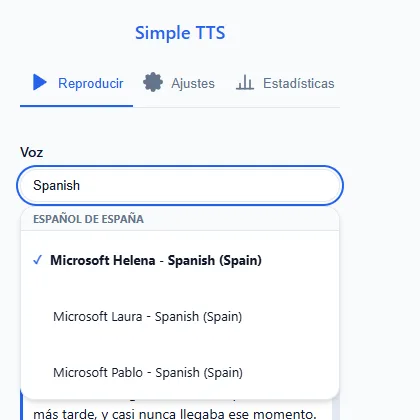
Las voces marcadas como Remoto las genera el servicio del navegador y necesitan conexión. Las del sistema funcionan sin internet.
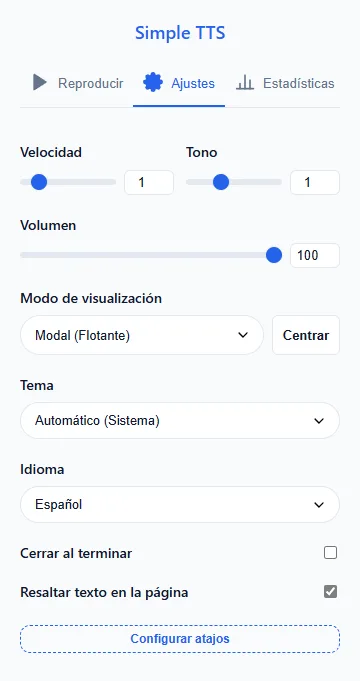
En la pestaña Ajustes están la velocidad (de 0,5 a 4), el tono (de 0,5 a 2) y el volumen. Si cambias algo mientras está leyendo, la frase actual vuelve a empezar con el ajuste nuevo, sin perder el sitio.
Otras formas de leer
Seleccionar no es la única opción:
- El artículo entero. Haz clic derecho en cualquier parte de la página, sin seleccionar nada, y elige Leer artículo completo. La extensión busca el cuerpo del artículo y deja fuera menús, barras laterales, pies de página y anuncios. Si la página no tiene un artículo claro, lee el texto de toda la página.
- La cola. Mientras escuchas algo, selecciona otro texto (en la misma pestaña o en otra) y elige Agregar a la cola en el menú del clic derecho. Sonará en cuanto acabe lo que está sonando.
- Pegar un texto. En la pestaña Reproducir del icono hay un cuadro para pegar cualquier texto y pulsar Reproducir. Sirve para un texto que tienes copiado de otro sitio, como un correo o unas notas. Lo lee sobre la pestaña que tengas abierta, que tiene que ser una web normal.
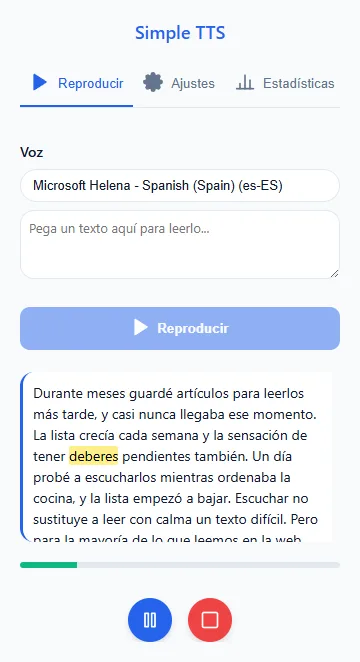
Tres modos de reproductor
En Ajustes → Modo de visualización eliges cómo quieres verlo, y puedes cambiarlo en plena lectura:
- Modal (flotante). El reproductor que has visto arriba, encima de la página. Es mi favorito.
- Ventana (pop-out). El reproductor sale a una ventana propia, así que sigues viéndolo y controlándolo aunque cambies de pestaña o de aplicación. También se abre con el botón de la cabecera del reproductor flotante.
- Segundo plano (oculto). No aparece nada en pantalla. Controlas la lectura con los atajos o desde el icono. El botón de minimizar del reproductor flotante te lleva a este modo.
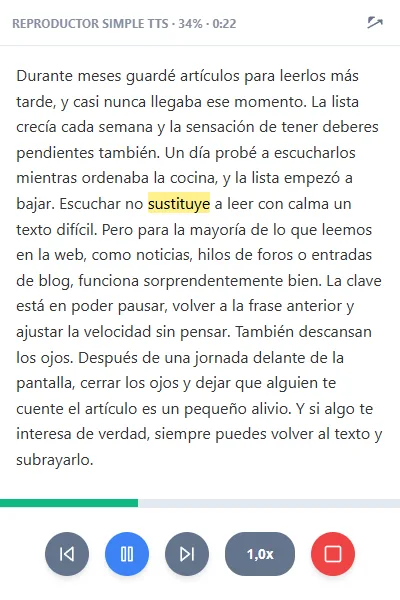
Si el reproductor flotante se te queda en una esquina rara, el botón Centrar de los ajustes lo devuelve al centro. Y si marcas Cerrar al terminar, desaparece solo cuando acaba de leer.
Seguir la lectura en la página
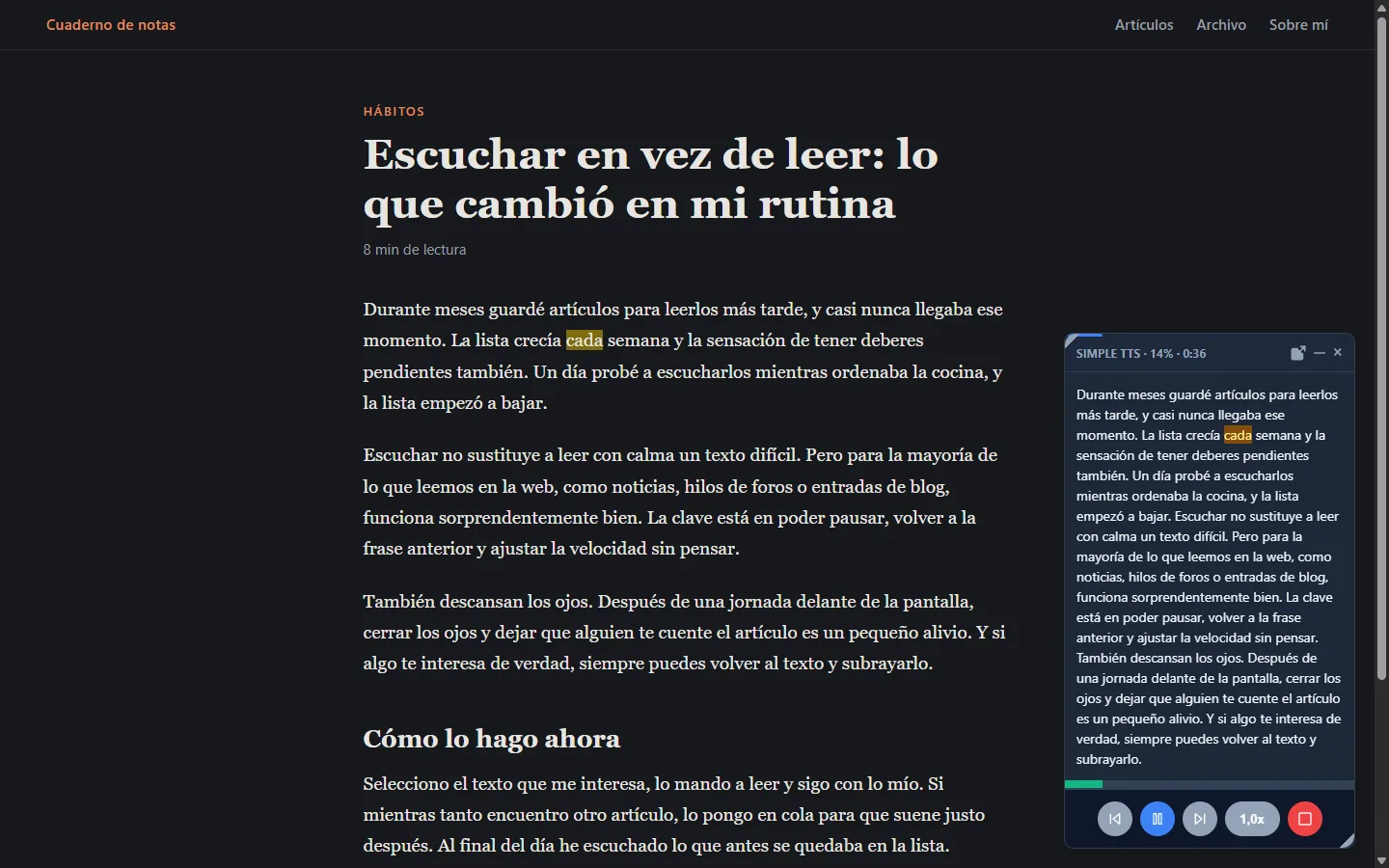
En los ajustes está la opción Resaltar texto en la página, desactivada por defecto. Al activarla, la palabra que suena se marca en la propia web, no solo en el reproductor, y la página se desplaza sola para que no la pierdas de vista. Si haces scroll tú, deja de seguirla para no pelearse contigo, y vuelve a seguirla cuando la palabra que suena está otra vez a la vista o cuando reanudas tras una pausa.
El resaltado no modifica la página: no añade nada a su HTML, así que no rompe el diseño de la web.
Si cierras el navegador a mitad de un texto, la lectura se queda en pausa en la misma frase. Al abrir el icono, la pestaña Reproducir te avisa con un «Continuando donde lo dejaste» y basta con reanudar.
Estadísticas
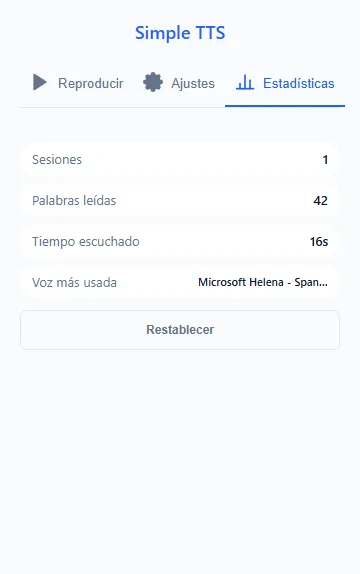
La tercera pestaña del icono lleva la cuenta de lo que has escuchado: sesiones, palabras leídas, tiempo escuchado y la voz que más usas. Se guardan solo en tu navegador, y el botón Restablecer las pone a cero.
Tema e idioma
La interfaz sigue el tema claro u oscuro de tu sistema, aunque puedes fijar uno en los ajustes. Está en español, inglés, francés, alemán, chino y japonés, y por defecto usa el idioma del navegador.
Atajos de teclado
| Atajo | Qué hace |
|---|---|
| Alt+R | Leer la selección, o añadirla a la cola si ya está leyendo |
| Alt+P | Pausar o reanudar |
| Alt+S | Detener |
| Alt+. | Subir la velocidad 0,25× |
También hay una acción para bajar la velocidad, pero no trae tecla asignada para no chocar con otros atajos. El botón Configurar atajos de los ajustes te lleva a la página del navegador donde puedes ponerle una, o cambiar cualquiera de las anteriores.
Dónde no funciona
El navegador no deja que ninguna extensión lea las páginas internas, como chrome:// o edge://, ni la propia tienda de extensiones. Si lo intentas ahí con «Leer texto seleccionado», el icono muestra una ✗ roja durante unos segundos. En el resto de webs funciona sin más.
Tu texto no sale del navegador
Es lo que más me importaba. Simple TTS no tiene servidor ni usa ninguna API externa: le pasa el texto a la voz del navegador y nada más. No hay cuentas, ni publicidad, ni datos de uso que se envíen a ningún sitio. Las estadísticas se guardan solo en tu navegador, y los ajustes se sincronizan con tu cuenta del navegador si tienes la sincronización activada, como los de cualquier extensión.
La única salvedad la ponen las voces: si eliges una voz remota del navegador, como las naturales de Edge o las de Google, es el navegador quien la genera con su propio servicio, igual que haría con cualquier web que use la voz.
Pruébala
Instálala desde la Chrome Web Store, selecciona el primer párrafo de este artículo y pulsa Alt+R.
Si te interesa cómo está hecha, y cómo pasó de JavaScript a Vue y de ahí a WXT, lo cuento en Simple TTS por dentro.